
群控与批量操作
选中多台设备后,工具栏的批量操作同时作用于所有选中设备。
怎么进入批量模式
- 点击卡片画面以外的区域选中设备(蓝色边框高亮),可连续选多台;
- 或用工具栏「全选」一键选中当前可见的全部设备(可配合分组过滤使用);
- 顶部状态行会显示「已选 N 台」。
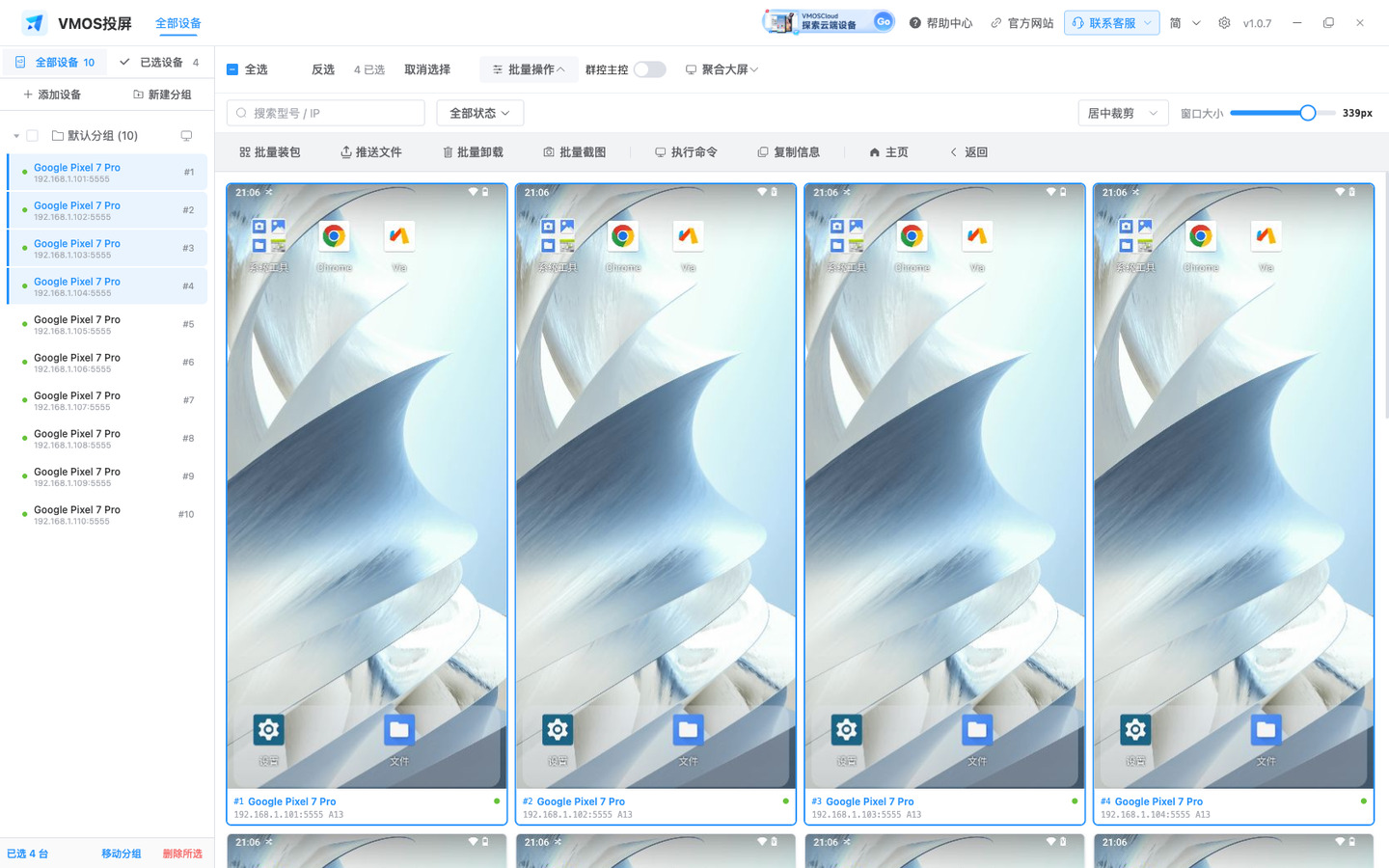
批量操作一览
| 操作 | 说明 |
|---|---|
| 批量装包 | 选择电脑上的 APK 文件,安装到所有选中设备。已装旧版本会强制覆盖为你选的版本,保证多台版本一致 |
| 批量推送文件 | 把电脑文件发送到所有选中设备,存到 /sdcard/Download;结束后逐台显示存放位置 |
| 批量卸载 | 输入应用包名,从所有选中设备卸载 |
| 批量截图 | 所有选中设备同时截图,存到设置里指定的截图文件夹 |
| 执行命令 | 在所有选中设备上并行执行命令,内置「输入按键 / 应用管理 / 系统信息」三类常用模板,可设超时;离线设备自动排除并提示 |
| 复制信息 | 把选中设备的 ID、IP、名称、分辨率、Android 版本按选定字段和分隔符复制到剪贴板 |
| 主页 / 返回 | 对所有选中在线设备发送系统键 |
| 移动分组 | 将所选设备移动到已有分组,或新建分组后移入 |
| 删除所选 | 从设备墙移除所选设备,并删除已保存地址 |
每台设备的执行结果会逐台反馈,失败的会单独提示,不影响其他设备。
批量操作只对安卓设备生效 · iPhone 不支持装包、推送与按键,点了会明确提示。
常用批量按钮集中在顶部工具条:
群控主控:让手势也同步
上面的批量操作同步的是「动作」(装包、按系统键)。想让点击、滑动、拖拽这类手势也一次同步到多台设备,用「群控主控」:
- 在设备墙选中 2 台以上已出画面的设备;
- 点工具栏「群控主控」;
- 软件以第一台为主控打开高清大窗,顶部显示「群控主控 · 手势同步 N 台」;
- 主控大窗里的点击、滑动、拖拽实时同步到其余选中设备。
在大窗底部的文本框里输入内容会发送到所有选中设备,提示语会变成「群控:发送到所有选中设备…」。
TIP
选中不足 2 台,或选中的设备还没出画面时,会提示「群控主控需至少选中 2 台已出帧的设备」——先等设备画面正常显示再点。
使用建议
- 先分组再群控:把同一批业务的设备建成分组,再按 分组 → 全选 → 批量操作 执行;
- 大批量装包需要时间:几十台同时安装受手机性能和网络影响,会排队执行,界面上能看到进度;
- 不同分辨率的设备可以混在一起执行批量操作,系统键和批量命令会逐台发送。
执行前检查
| 批量动作 | 建议先确认 |
|---|---|
| 批量装包 | APK 来源可信、版本一致,手机允许 USB 安装 |
| 推送文件 | 文件名不要包含目标应用不支持的特殊字符 |
| 批量截图 | 磁盘空间充足,避免连续截图把截图文件夹打满 |
| 批量卸载 | 包名必须准确,先在少量设备上试一遍 |
| 删除所选 | 确认这些设备不需要下次自动重连 |
注意事项
- 批量卸载不可恢复,确认好包名再操作;
- 部分手机(如小米)安装应用时手机端可能弹确认框,需要在手机上开启「USB 安装」或关闭「安装监控」类设置。