
局域网(Wi-Fi)连接
通过 IP 地址把安卓设备接入 VMOS投屏,不需要数据线。适用于云机和已开通 Wi-Fi 连接的真机。
iPhone / iPad 不走这条路——投屏由 iPhone 从控制中心发起,见 真机与云机的区别。
前提条件
- 设备和电脑在同一个局域网(连同一个路由器/交换机;公司网络注意别跨 VLAN);
- 设备已开放网络连接(云机通常默认开放;真机需先经 USB 数据线开通一次,步骤见 真机首次开通 Wi-Fi 连接)。
云机:直接连
云机(VMOS Edge 等云手机实例)一般默认开放 5555 端口:
- 在云机管理后台找到实例的 IP 地址;
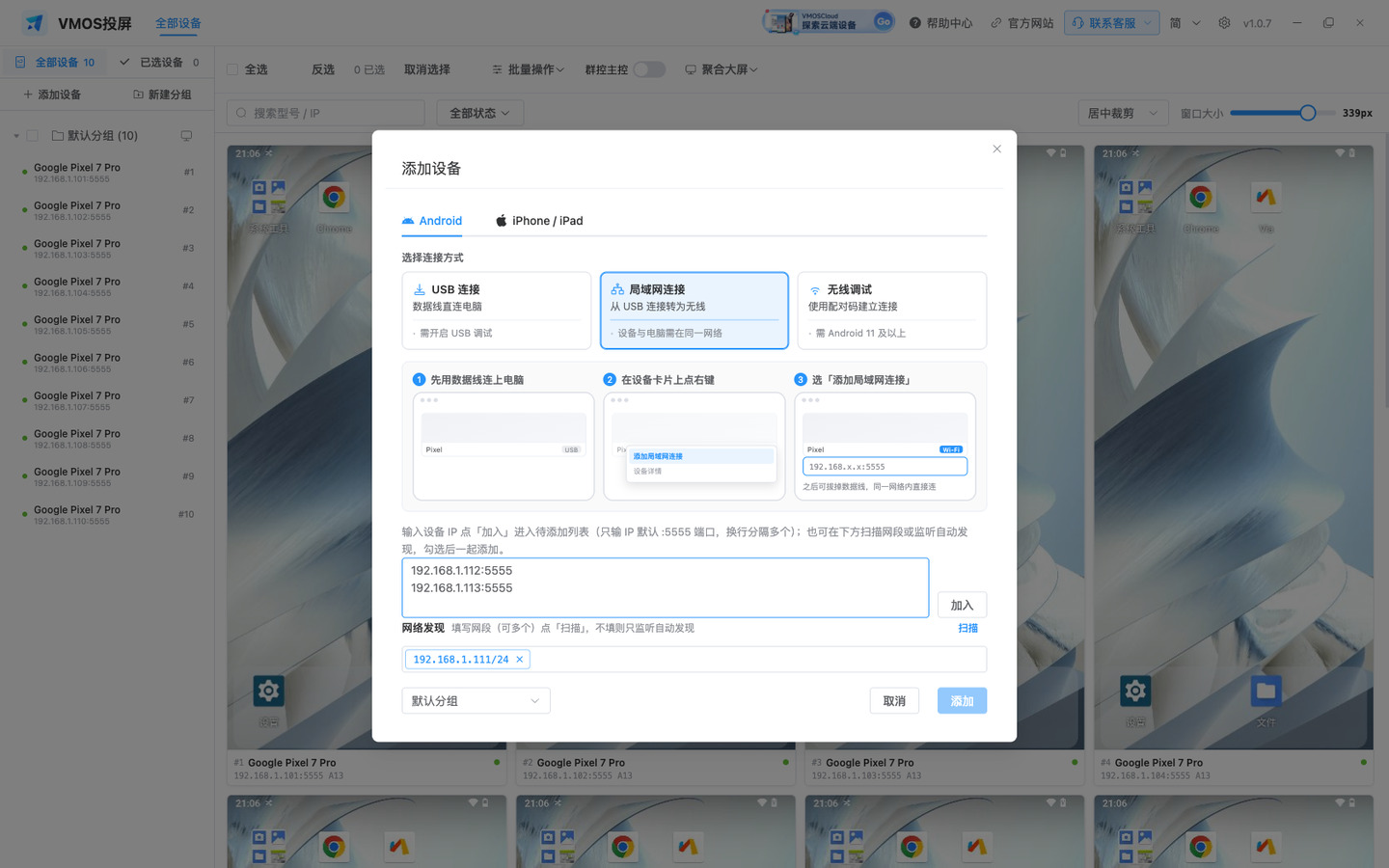
- VMOS投屏左侧栏点「添加设备」,在 Android 页签下选「局域网连接」(弹窗默认停在「USB 连接」);
- 输入
IP:5555(如192.168.1.100:5555)点「加入」,勾选后点「添加」。只输入 IP 时会自动按 5555 端口处理。
连不上时:确认 IP 是否正确、电脑能否 ping 通该 IP、云机平台是否开放了 5555 端口。
连接入口在左侧栏「快捷」区域:
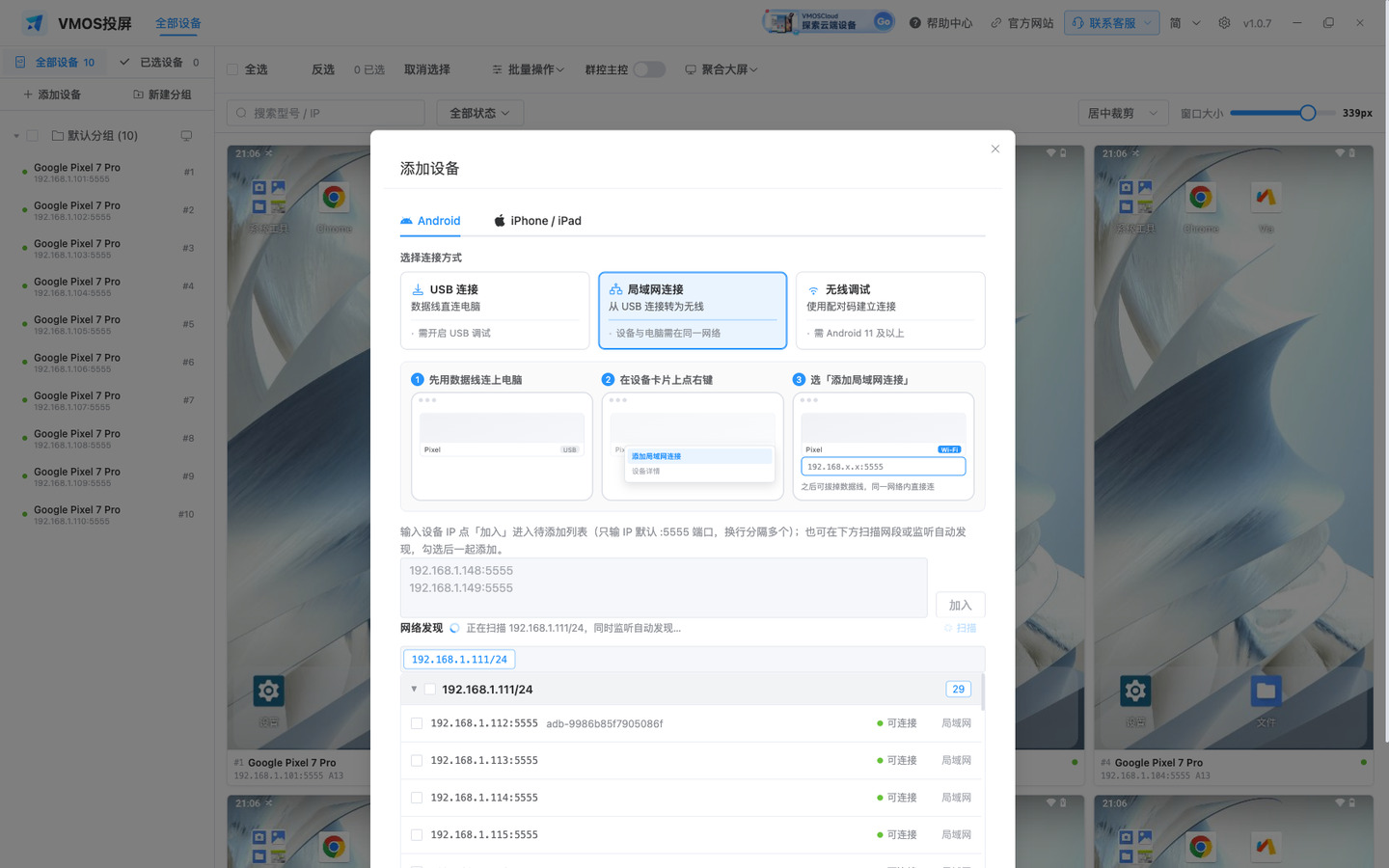
如果不确定地址,也可以在「添加设备」弹窗下方的「网络发现」里点「扫描」,扫描同一网段后勾选添加:
真机首次开通 Wi-Fi 连接
真机默认不开放网络连接,需要用 USB 数据线开通一次。
- 先按 USB 数据线连接 把手机用 USB 连上(能在设备墙看到画面);
- 在这台设备的卡片上点右键,选「添加局域网连接」;
- 设备墙上多出一条局域网连接后,可以拔掉数据线。
手机 IP 可在手机「设置 → WLAN → 当前网络」里查看(如 192.168.1.88),下次也可以在「添加设备 → 局域网连接」里直接输入 192.168.1.88:5555 连接。
重启后失效
手机重启后,这条局域网连接会自动关闭,需要重新用数据线开通一次 · 这是安卓系统的安全机制。以无线调试配对接入的设备不受影响。
Android 11+ 的「无线调试」
Android 11 及以上还有第三条路:点「添加设备」选「无线调试」,手机上依次打开 设置 → 开发者选项 → 无线调试 → 使用配对码配对设备,把配对码填进弹出的窗口。配对一次后开机自动重连,全程不用数据线。
批量添加和扫描
「添加设备」弹窗支持一次粘贴多个地址(每行一个,或用逗号分隔),一键批量连接:
192.168.1.100:5555
192.168.1.101:5555
192.168.1.102:5555
也可以在「网络发现」里一次填多个网段(输入网段回车添加,如 192.168.1.0/24);扫描结果不会自动添加,需要你勾选确认。列表会标出每台设备是「可连接」「无响应」「需配对」还是「已添加」,只有能连上的才允许勾选。
自动重连
所有连接过的地址都会自动保存。下次打开 VMOS投屏会自动重连全部已保存设备 · 设备暂时关机不影响,重新联网后自动回到设备墙。
在「添加设备」弹窗的已保存列表里可以删除不再需要的地址。
排查顺序
| 现象 | 先看什么 |
|---|---|
| 输入 IP 后立即失败 | IP 是否写成 IP:5555,不要只写 IP |
| 一直连接中 | 电脑和设备是否在同一网段,公司网络注意 VLAN / 访客网络隔离 |
ping 不通 | 先排网络,和 VMOS投屏无关 |
ping 通但连不上 | 设备侧 5555 端口未开放、被防火墙拦截,或真机重启后无线连接已关闭 |
| 多台设备经常掉线 | 电脑尽量接有线网络,路由器关闭 AP 隔离,避免设备省电断 Wi-Fi |