
Step 1:下载与安装
快速上手一共三步:下载安装 → 连接第一台设备 → 上手三件事。本页是第一步,安装客户端。
下载
安装包在 版本发布历史 的最上方一条。按你电脑的系统选一个:
Windows
Windows 10 / 11 · 64 位
.exe 安装包
macOS
两个版本,按芯片选
Apple 芯片.dmg 安装包
Intel.dmg 安装包
Linux
x86_64
.AppImage 安装包
不确定 Mac 芯片型号
左上角苹果菜单 →「关于本机」。芯片一行写 Apple M 开头选 Apple 芯片版,写 Intel 选 Intel 版。
Linux 下载后先加可执行权限 · 文件名以实际下载为准:
bash
chmod +x VMOS-Cast-*.AppImage
./VMOS-Cast-*.AppImage
安装时的两个系统提示
Windows:「Windows 已保护你的电脑」
微软 SmartScreen 对新发布软件的常规提示。点「更多信息」→「仍要运行」继续。
macOS:「无法打开,因为无法验证开发者」
安装包已完成苹果签名与公证,正常不会出现。若出现:「系统设置 → 隐私与安全性」页面底部点「仍要打开」。
首次启动
启动后是空的设备墙:
- 顶部:帮助中心、官方网站、联系客服、语言、设置
- 左侧:全部设备、已选设备、添加设备、新建分组、分组与设备列表
- 设备卡片区:连上的设备都在这里
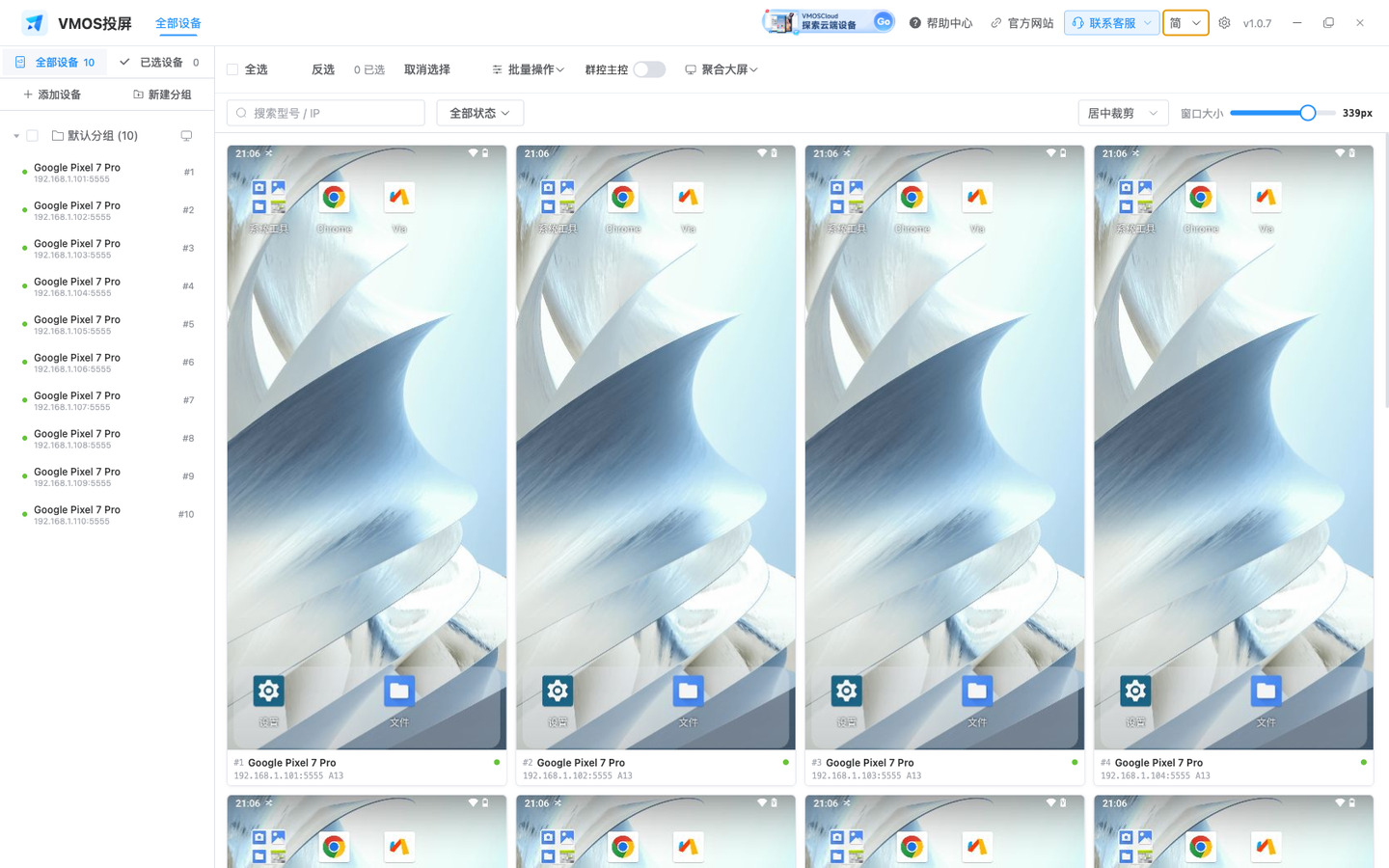
启动后提示「设备连接与投屏不可用」
安装未完成,部分程序文件不在安装目录中。按提示里的「查看解决办法」重新安装即可,设备与设置会保留。
下一步:连接第一台设备