
真机与云机的区别
VMOS投屏支持三类设备:安卓真机、安卓云机、iPhone / iPad。三者的接入方式不同,排查方向也不同。反馈问题时请说明设备类型。
安卓真机 · 第一次连USB 数据线需开 USB 调试 · 手机上点「允许」
安卓真机 · Android 11 及以上无线调试手机上取 6 位配对码 · 不用数据线
安卓云机局域网连接填
IP:5555,或扫描网段iPhone / iPad屏幕镜像设备端发起 · 软件里没有添加入口
先认设备类型,再选接入方式
什么是真机
实体安卓手机(小米、OPPO、vivo、华为、荣耀、三星等)。最低支持 Android 8。
真机的特点:
- 首次连接需要 USB 数据线:手机默认不开放网络连接,需先经数据线开通一次,之后可改用 Wi-Fi。
- Android 11 及以上可以免数据线:用手机「开发者选项 → 无线调试」里的 6 位配对码完成一次配对即可。
- 需要在手机上手动开启「开发者选项」和「USB 调试」。
- 首次连接时手机屏幕上会弹出授权框,需要点「允许」。
- 手机重启后:经「添加局域网连接」开通的连接会失效,需重新用数据线开通一次;以无线调试配对接入的设备可自动重连。
详细步骤见 USB 数据线连接。
什么是云机
运行在服务器上的虚拟安卓设备(如 VMOS Edge 云手机、各类云真机平台的实例)。没有实体机身,通过 IP 地址访问。
云机的特点:
- 通常默认开放 5555 端口,在 VMOS投屏里输入云机的
IP:5555即可连接,不需要 USB 数据线。 - 不需要在设备侧做任何设置,重启后也不需要重新开通。
- 地址可以一行一个成批粘贴;不确定地址时用「网络发现」扫描网段。
- 连不上时,常见原因是 IP 不对、网络不通或云机平台未开放 5555 端口,参考云机平台的文档确认。
详细步骤见 局域网(Wi-Fi)连接。
什么是 iPhone / iPad
苹果设备走的是第三条路:经屏幕镜像接入,投屏由 iPhone 发起,不在「添加设备」里填地址。
iPhone / iPad 的特点:
- 设备端不装任何应用,与电脑连同一个 Wi-Fi 即可。
- 连接方式:从 iPhone 屏幕右上角向下轻扫打开控制中心 → 轻点「屏幕镜像」→ 选择这台电脑。
- 投画面 Windows、macOS、Linux 均支持;操控 仅 macOS 支持,需与电脑完成一次蓝牙配对。
- 同一时刻只能有一台 iPhone 投屏。
- 投送后画面进入设备墙并自动弹出大屏窗口;在手机上停止镜像后窗口自动关闭,卡片转为「未投屏」并保留 —— 不是掉线。
一张表看懂
| 安卓真机 | 安卓云机 | iPhone / iPad | |
|---|---|---|---|
| 形态 | 实体手机 | 运行在服务器上的虚拟手机 | 实体 iPhone / iPad |
| 系统要求 | Android 8 及以上 | Android 8 及以上 | 支持屏幕镜像的 iPhone / iPad |
| 首次连接 | 数据线,或 Android 11 及以上用配对码 | 直接输入 IP | 从控制中心发起屏幕镜像 |
| 设备端设置 | 要开 USB 调试 | 通常不需要 | 不需要,也不装应用 |
| 授权弹框 | 手机上要点「允许」 | 通常没有 | 无 · 操控需一次蓝牙配对(仅 macOS) |
| 设备重启后 | 局域网连接需重新用数据线开通 · 无线调试配对的可自动重连 | 自动恢复 | 需在手机上重新发起镜像 |
| 同时接入 | 可同时接入多台 | 可同时接入多台 | 同一时刻只有一台 |
| 用电脑操控 | 三个电脑系统都支持 | 三个电脑系统都支持 | 仅 macOS |
| 批量操作与群控 | 支持 | 支持 | 暂不支持 |
| 常见连不上原因 | USB 调试未开 / 未经数据线开通无线连接 / 授权未点「允许」 | IP 错误 / 网络不通 / 端口未开放 | 不在同一个 Wi-Fi / 接收端未就绪 |
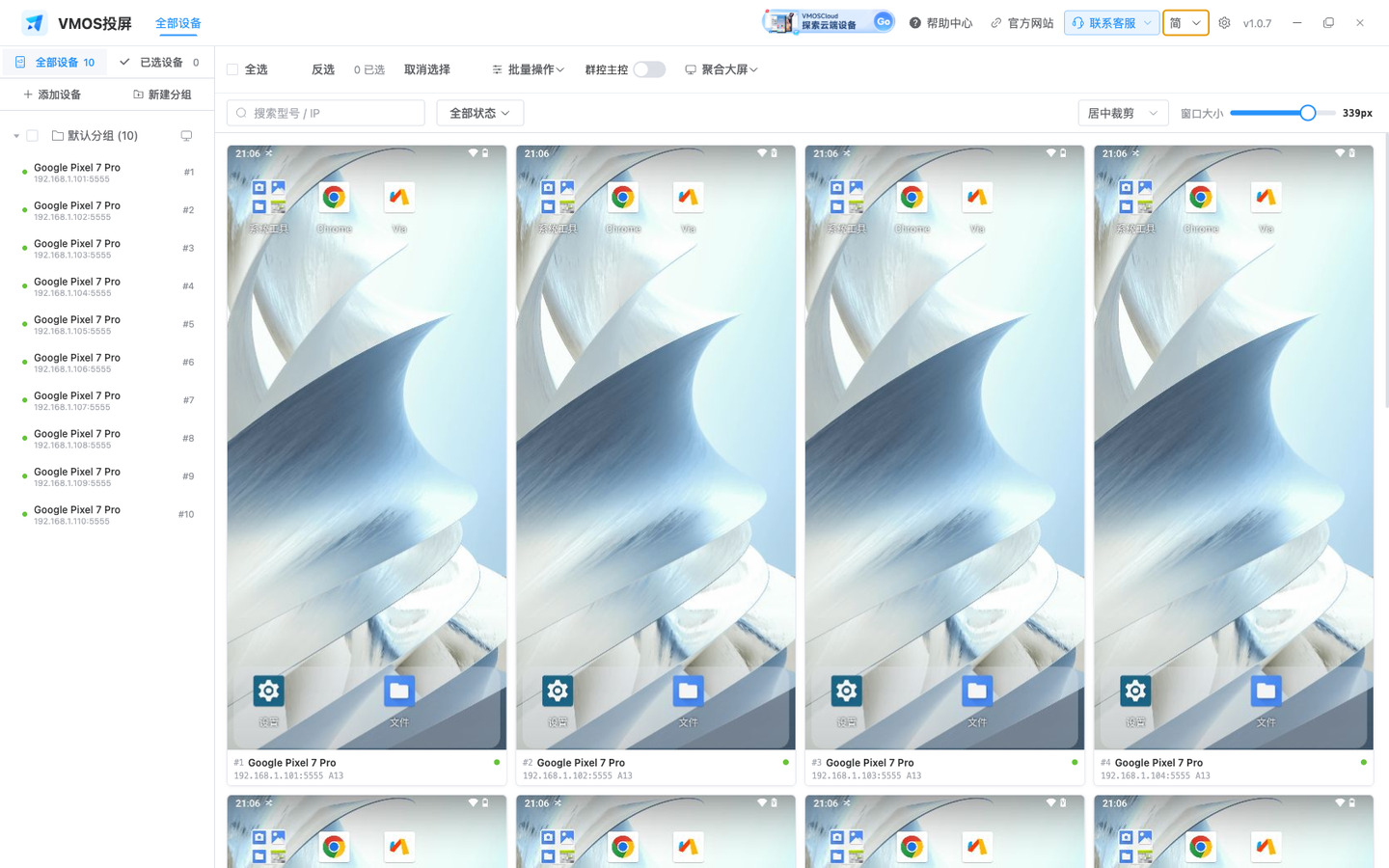
三类设备进入 VMOS投屏后都显示在同一面设备墙上,选择、分组、聚合大屏没有区别。
反馈问题必读
反馈连接问题时请先说明设备类型:安卓真机、安卓云机,还是 iPhone / iPad。安卓真机请补充两项:① USB 调试是否已开启;② 是否已用数据线成功连接过。详见 如何反馈问题。