
连不上的排查
数据线已插、设备墙上却没有设备时,按本页顺序排查。最新版本会在设备墙上直接标出卡在哪一步,多数情况在第三步即可定位。
首次接入的完整步骤见 USB 数据线连接;各品牌要打开的开关见 开启 USB 调试(各品牌)。
第一步:更新到最新版本
不可跳过
旧版本在这种情况下设备墙为空白,无法区分卡在哪一步。
下载:版本发布历史,按电脑系统选 Windows / macOS / Linux。软件内也可更新:右上角齿轮(设置)→ 检查更新。
版本号显示在齿轮左边,与版本发布历史中的最新版本一致即为已更新。
 1
11 齿轮左边为当前版本号
第二步:手机端设置
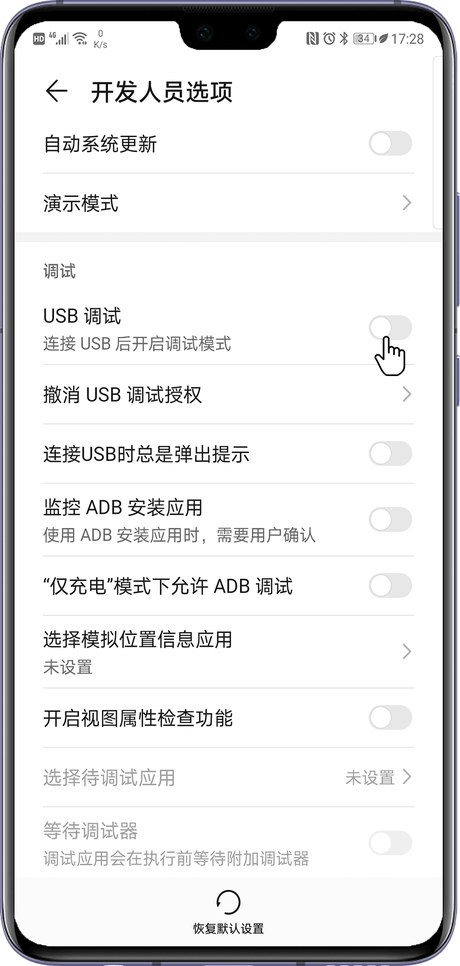
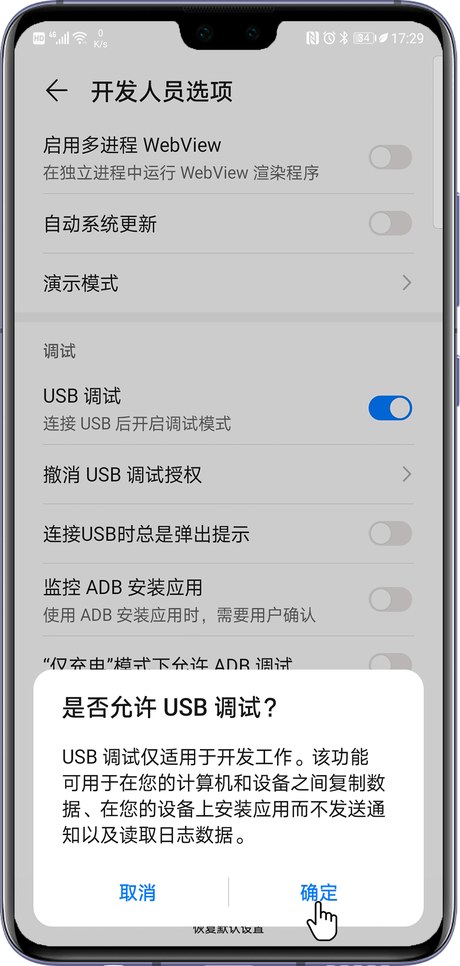
路径:设置 → 系统和更新 → 开发人员选项。下图为华为 / 荣耀,其它品牌位置不同、开关相同,逐项对照见 各品牌开关。
- 打开「USB 调试」;
- 打开「连接 USB 时总是弹出提示」;
- 插线后手机弹出「USB 连接方式」,选「传输文件」。
 12
12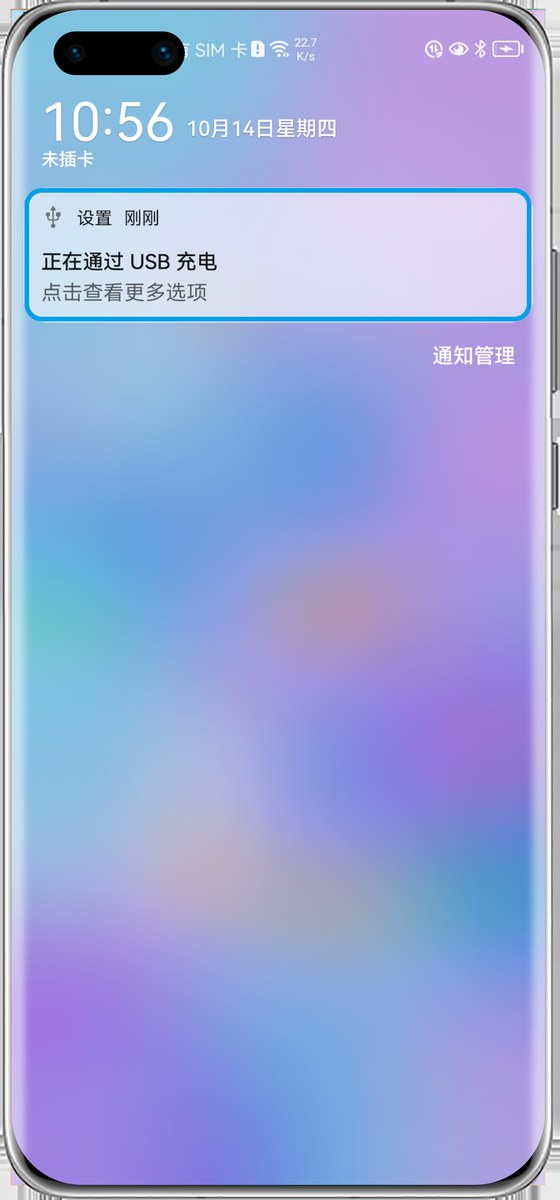
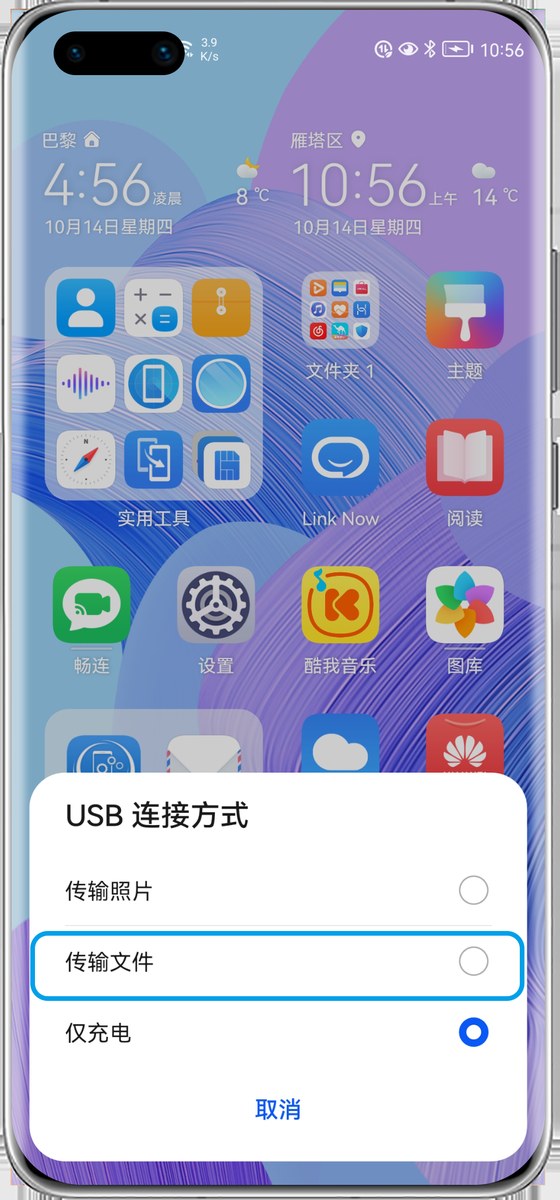
停在「仅充电」时电脑认不到手机
曾点过「拒绝」
在开发人员选项里点一次「撤消 USB 调试授权」,再拔插数据线 —— 授权提示只有这样才会重新出现。
找不到「开发人员选项」
设置 → 关于手机 → 连续点击「版本号」7 次。各品牌入口见 开启 USB 调试(各品牌)。
第三步:连线后看设备墙
设备墙上显示的内容直接决定下一步:
| 设备墙 | 含义 | 下一步 |
|---|---|---|
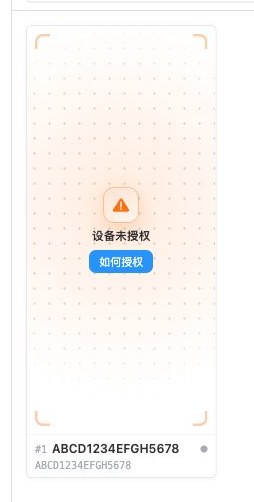
| 橙色「设备未授权」 | 电脑已识别到设备,等待手机端授权 | 设备未授权 |
| 设备画面 | 已接入 | 可正常投屏,见 设备墙与分组 |
| 无设备 | 电脑未识别到设备 | 第四步 |
其余状态(离线、连接失败、系统安全限制等)的含义见 设备状态对照表。
设备未授权
 1
1点卡片上的 1「如何授权」
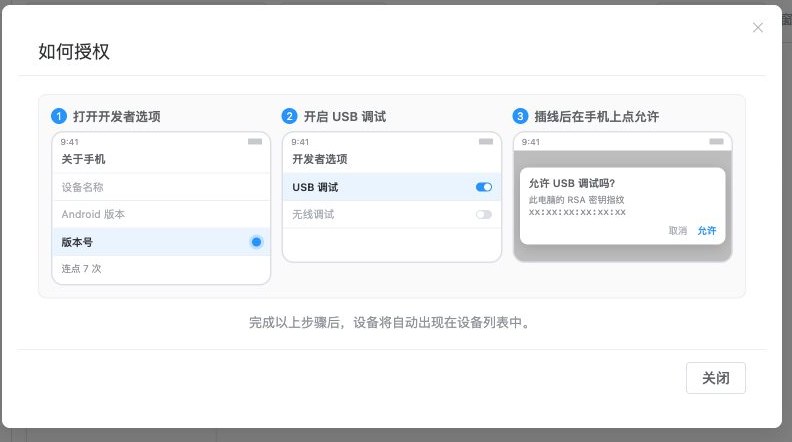
弹出的窗口给出三步说明,第 3 步即手机上随后出现的提示:
 1
1手机上弹出「是否允许 USB 调试?」,点「确定 / 允许」;有「一律允许」选项时勾选。
 1
1授权后卡片自动转为设备画面,无需拔插数据线。
手机端未弹出提示
回到第二步点一次「撤消 USB 调试授权」,再拔插数据线。该提示仅在亮屏时出现,需先解锁手机。
第四步:设备墙无设备
重新插拔数据线
保持软件运行:
- 拔下数据线,等待两三秒;
- 换一个 USB 接口插回(台式机优先用机箱后部接口,前面板接口供电可能不足);
- 插上后查看手机屏幕,出现「是否允许 USB 调试」时点「确定 / 允许」。
插拔前先在开发人员选项里点一次「撤消 USB 调试授权」,授权提示才会重新出现。
安装品牌手机助手
电脑识别设备需要对应机型的驱动。是否缺驱动可在设备管理器中确认:Win + X → 设备管理器。
| 设备管理器 | 含义 |
|---|---|
| 「其他设备」下有带黄色感叹号的项(名称含 ADB、Android 或显示为未知设备) | 缺少该机型驱动 |
| 仅「便携设备」下有该手机、无感叹号 | 与驱动无关,回第二步核对开关 |
安装品牌官方手机助手(电脑版)即自动安装驱动:
- 华为 —— 华为手机助手 HiSuite:https://consumer.huawei.com/cn/support/hisuite/
- 荣耀 —— 荣耀手机助理 HonorSuite:https://www.honor.com/cn/tech/honor-suite/
- 其它品牌 —— 品牌官网搜索「手机助手」或「USB 驱动」
安装后重新拔插数据线,再查看设备墙。
仍无法连接:提供三项材料
以上均已执行仍无设备时,提供下列三项。提交方式见 如何反馈问题。
采集前保持数据线插着、软件运行中
三项材料均需反映当前插线状态。
① 客户端录屏 —— 从插上数据线开始录,录到设备墙仍无设备为止,中途不要剪辑。
② 手机截图 —— 第二步那一屏(开发人员选项),需能看清 USB 调试 与 连接 USB 时总是弹出提示 的开关状态。
③ 导出日志 —— 软件右上角齿轮(设置)→ 关于:
 1
1设置 → 关于 → 1「导出日志」
最新版本的日志中记录了电脑是否识别到该设备。旧版本日志中「未插入设备」与「已插入但未识别」是同一条记录,无法区分。