
USB 数据线连接
适用于实体手机(真机)。USB 连接是真机的第一步:既可以直接用 USB 投屏控制,也是后续开通 Wi-Fi 无线连接的前提。
准备工作
- 一根支持数据传输的数据线 · 仅供充电的数据线无法连接,连上没反应时优先换线。
- 手机系统为 Android 8 及以上(绝大多数在用的手机都满足)。
第一步:开启开发者选项
安卓手机的「开发者选项」默认是隐藏的,需要先解锁:
- 打开手机「设置」→「关于手机」;
- 找到「版本号」(有些手机在「软件信息」里);
- 连续点击 7 次,直到提示「您已处于开发者模式」。
各品牌的具体位置见 开启 USB 调试(各品牌)。
第二步:开启 USB 调试
进「开发者选项」打开「USB 调试」。各家还有自己的开关,缺一项就连不上 —— 逐项对照见 开启 USB 调试(各品牌)。
第三步:连接数据线并授权
- 用数据线把手机连到电脑;
- 手机可能弹出「USB 用途」选择,选「传输文件」(不要选「仅充电」);
- 手机屏幕会弹出「允许 USB 调试吗?」授权框:勾选「一律允许使用这台计算机进行调试」,再点「允许」。
没看到授权弹框?
拔掉重插一次;或者在开发者选项里点「撤销 USB 调试授权」后重插。授权框只在亮屏时出现,请先解锁手机。
完成
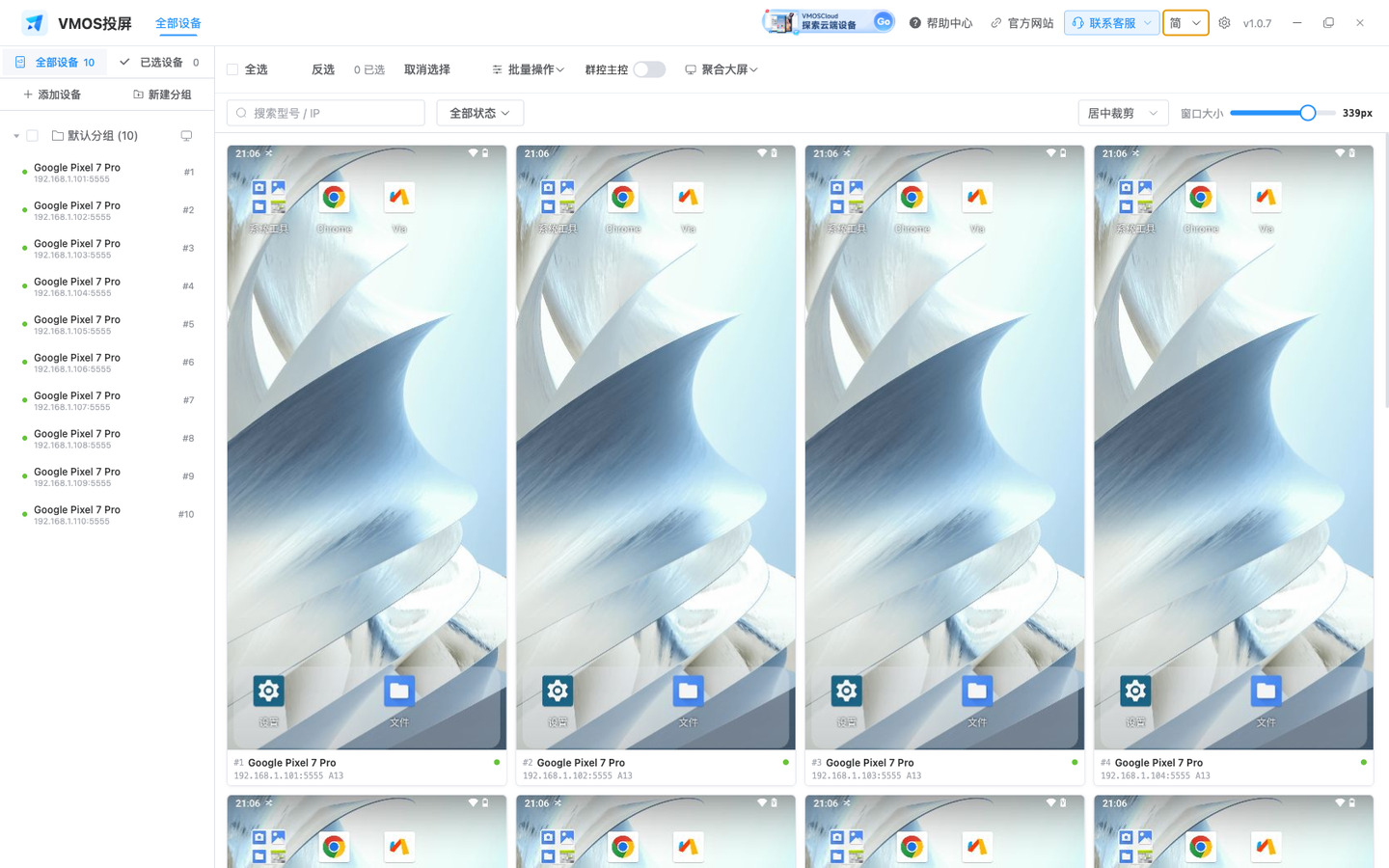
授权成功后,几秒内手机画面自动出现在 VMOS投屏的设备墙上。点击画面即可打开控制大窗,用鼠标操作手机。
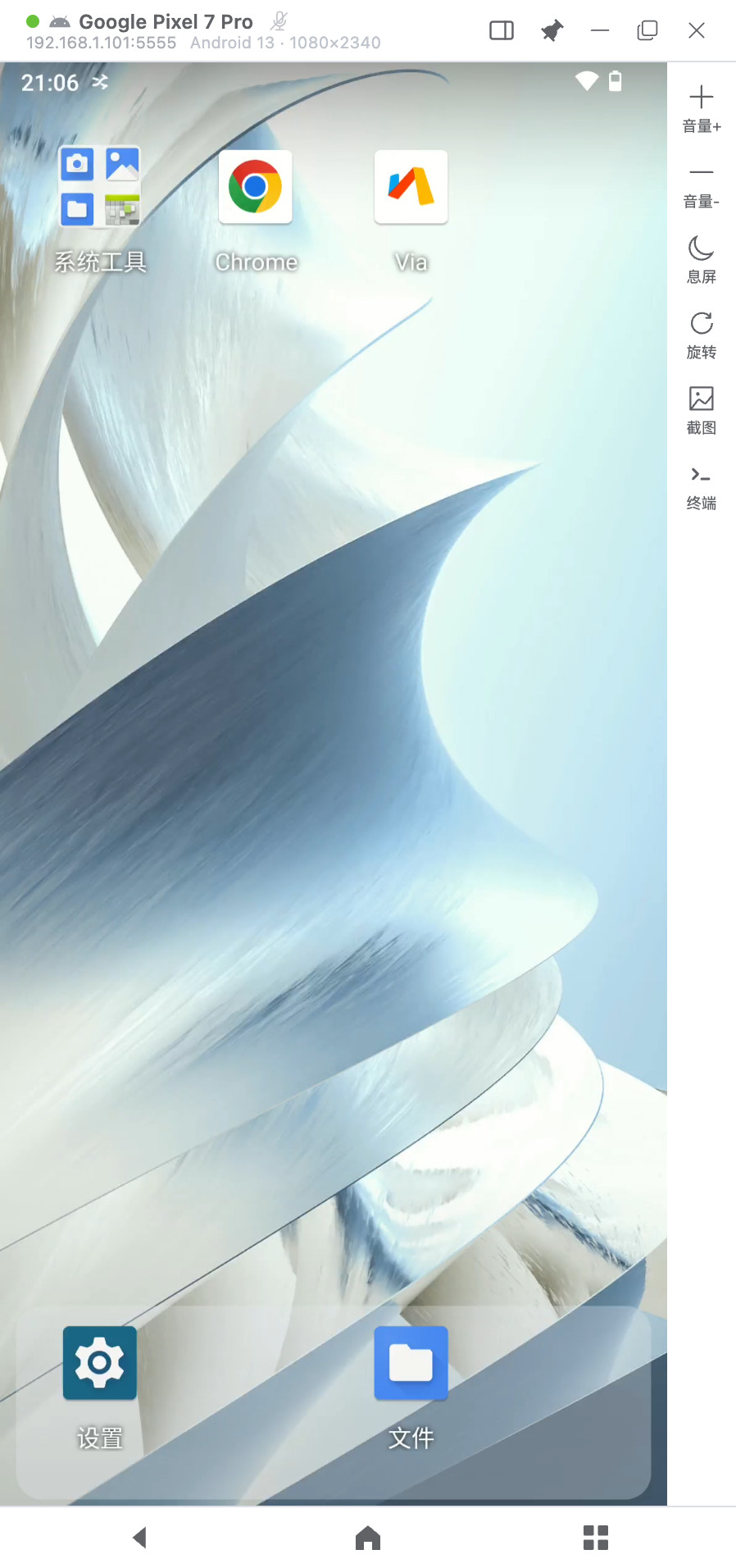
确认是否已经进入控制窗口,对照界面即可:右侧工具栏有音量、息屏 / 亮屏、旋转、截图、终端,底部三键是返回 / 主页 / 最近。
连不上时
插好线之后先看设备墙,不要急着一项项试开关 —— 界面已经把范围缩掉一半了:
- 出现橙色的「设备未授权」 → 电脑已经认出手机了,只差在手机上点一下「允许」;
- 设备墙空白 → 电脑没有认出这台手机,多为开关没开齐,或是数据线、USB 接口、驱动的问题。
两种情况各自怎么做、需要哪些截图,见 连不上的排查 —— 按设备墙显示的内容分流,含实拍截图。
各品牌还要打开哪些开关,见 开启 USB 调试(各品牌)。
下一步:开通 Wi-Fi 无线连接(可选)
USB 能连之后,在设备卡片上点右键选「添加局域网连接」,就能把这台手机转成无线连接,拔掉数据线继续用。见 局域网连接:真机首次开通。