
开启 USB 调试(各品牌)
真机接入前必须开。只开「USB 调试」通常不够 —— 各家还有自己的开关。
开关缺一项,表现与故障相同
线已插、手机在充电,电脑仍认不到设备。
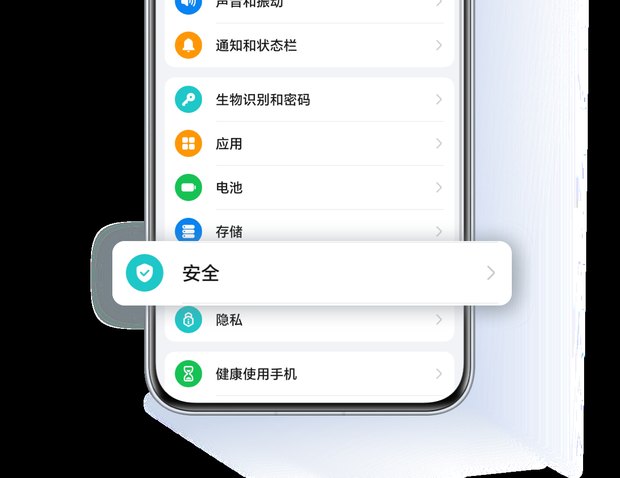
图解:怎么开(以华为为例)
其它品牌路径不同,见下一节的对照表;每一步要做什么是一样的。
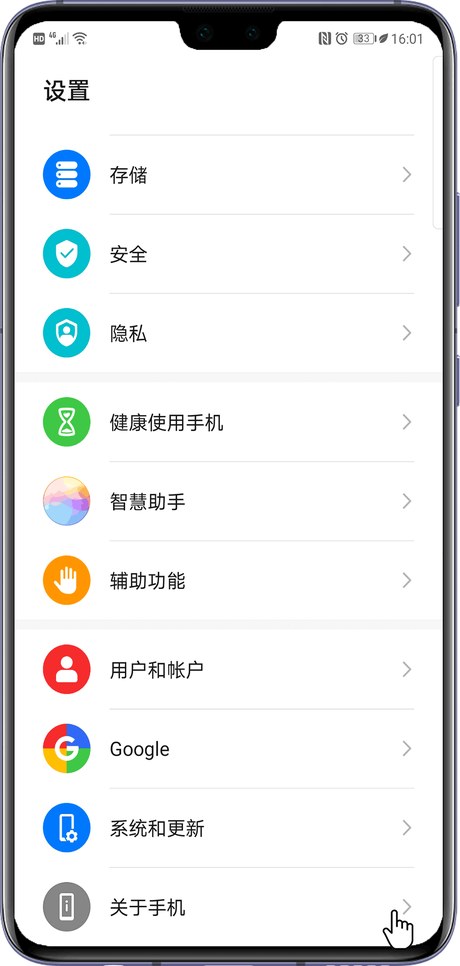
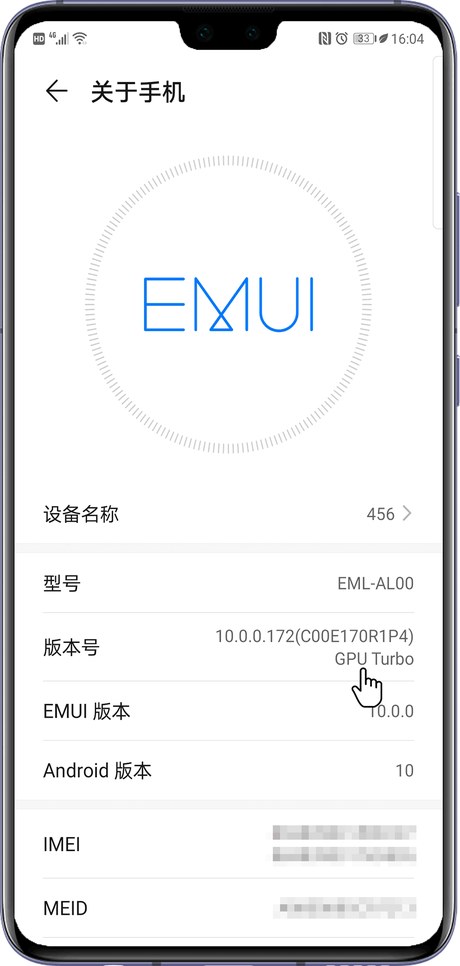
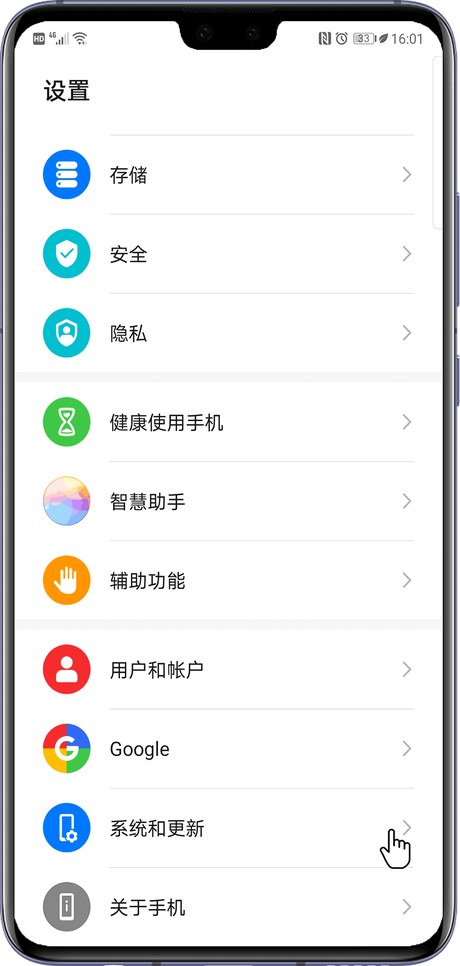
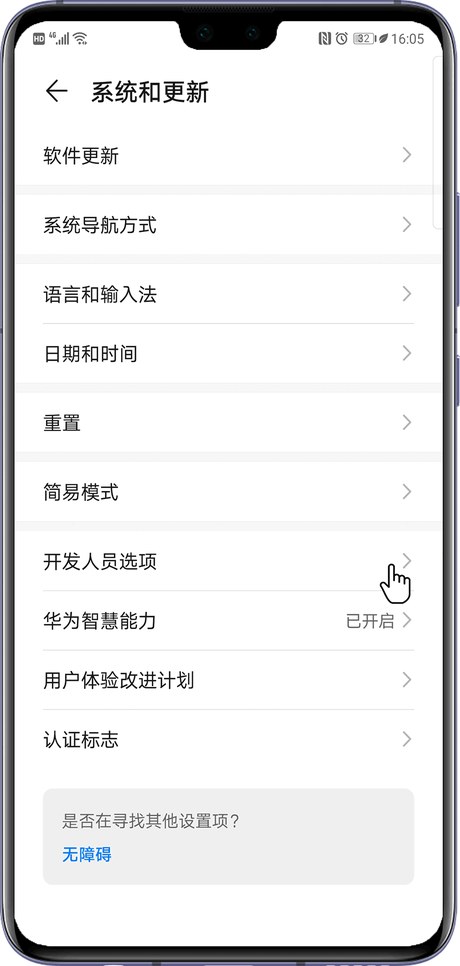
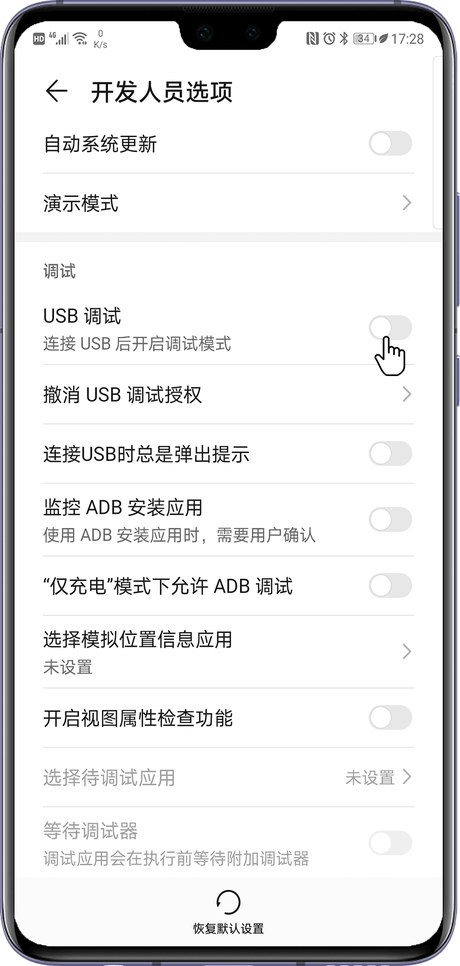
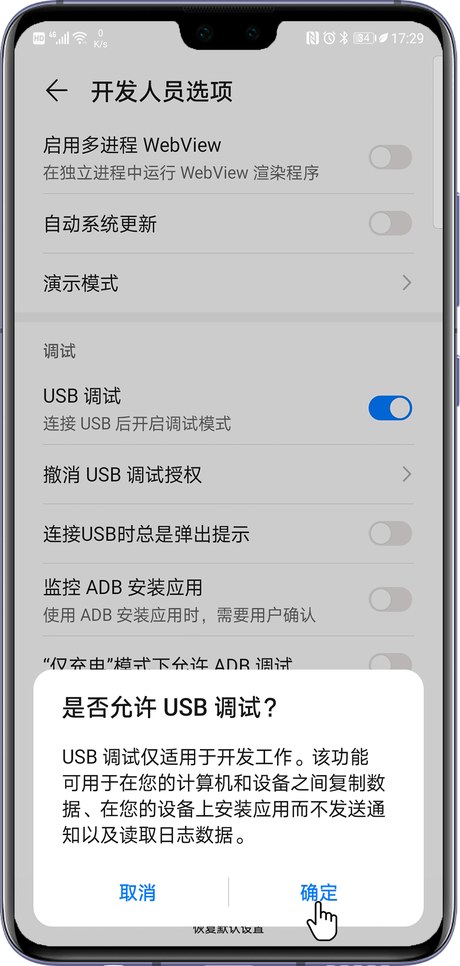
第 2 步连点后会提示「您已处于开发者模式」;第 4 步的入口各家不同 —— 有的在「系统」「更多设置」下,也可以在设置顶部搜索框搜「开发者」。
各品牌开关
| 品牌 / 系统 | 开发者选项入口 | 除「USB 调试」外还需打开 |
|---|---|---|
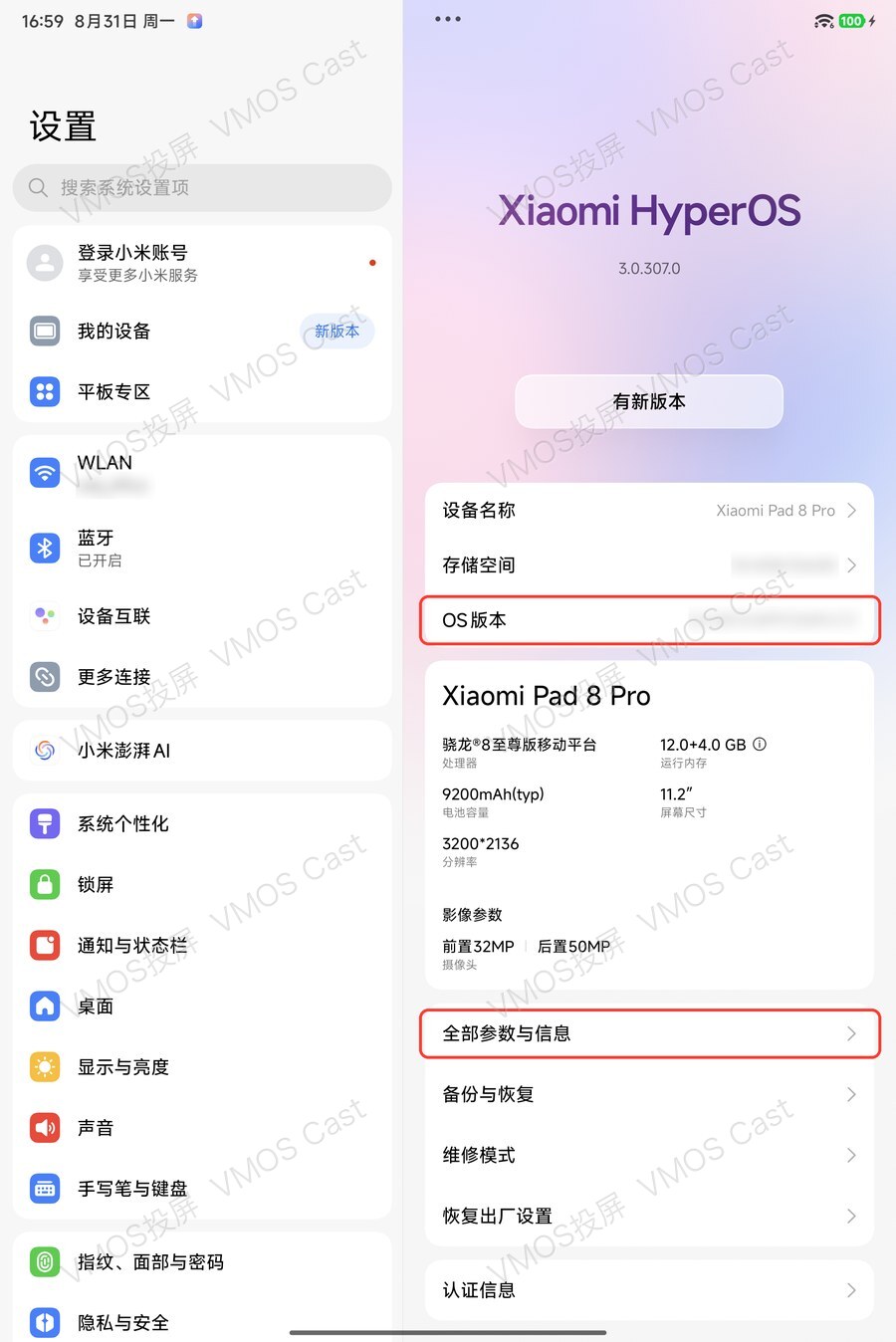
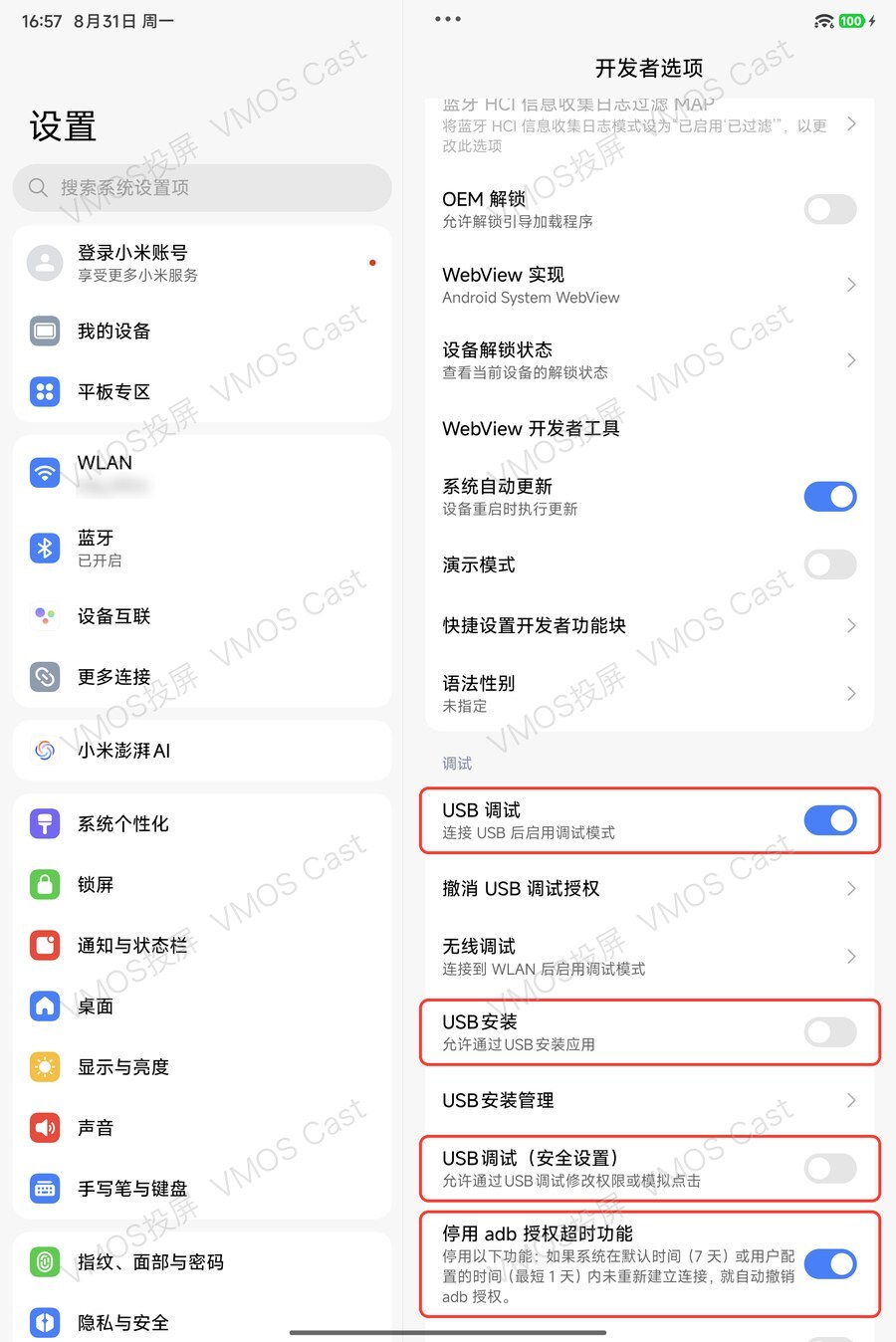
| 小米 / Redmi MIUI、澎湃 OS | 设置 → 我的设备 → 全部参数与信息 → 连点「OS 版本」 | USB 调试(安全设置) 「仅充电」模式下允许 ADB 调试 USB 安装 停用 adb 授权超时功能 |
| 华为 / 荣耀 HarmonyOS、EMUI、MagicOS | 设置 → 关于手机 → 连点「版本号」 | 「仅充电」模式下允许 ADB 调试 · HarmonyOS 4.X 及更早版本 |
| vivo / iQOO OriginOS、Funtouch | 设置 → 系统管理与升级 → 开发者选项 入口未出现:关于手机 → 版本信息 → 连点「软件版本号」 | USB 模拟点击 |
| OPPO / realme / 一加 ColorOS、realme UI | 设置 → 关于本机 → 版本信息 → 连点「版本号」 | 开启后保持屏幕解锁 |
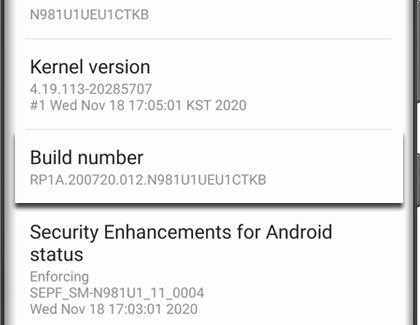
| 三星 One UI | 设置 → 关于手机 → 软件信息 → 连点「版本号」 | Windows 另需 Samsung USB Driver |
| 原生 / Pixel / 摩托罗拉 | 设置 → 关于手机 → 连点「版本号」 | 无 |
「停用 adb 授权超时功能」也要打开 · 不开的话授权 7 天后自动撤销,之后再连就连不上。
各品牌补充图示
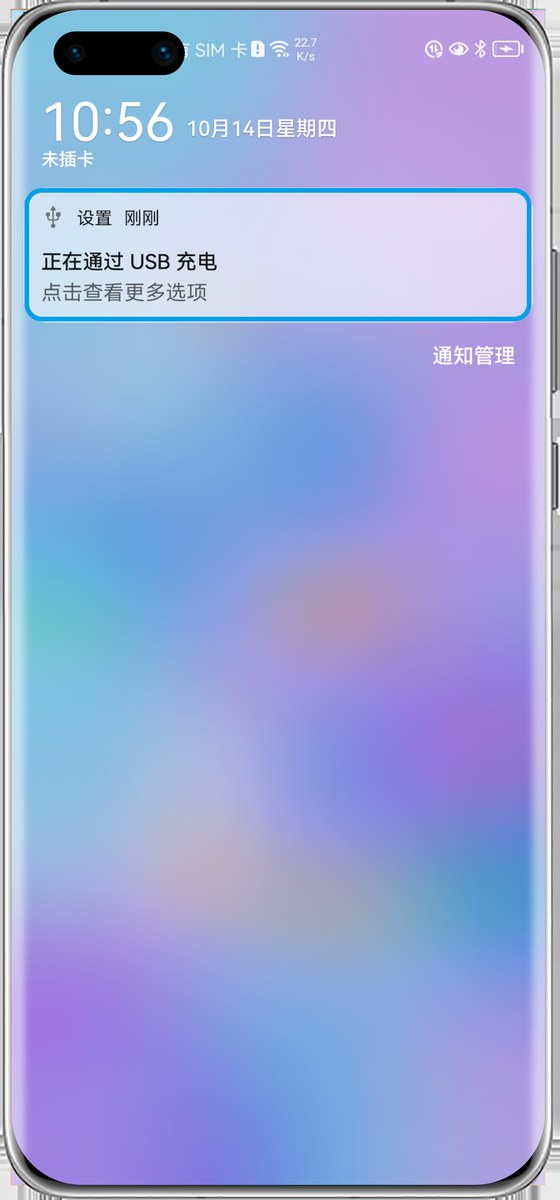
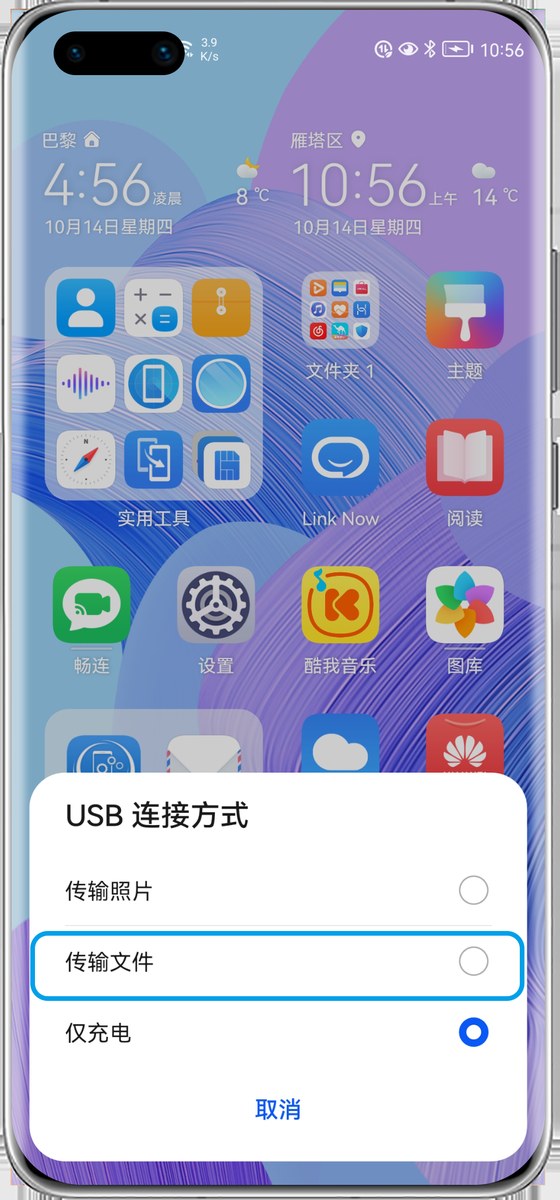
华为
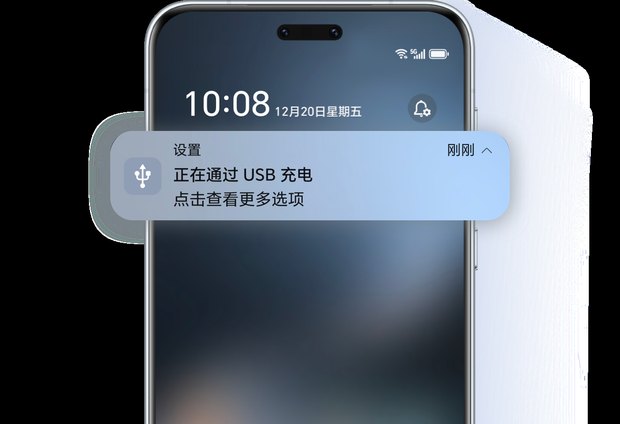
插线后下拉通知栏 → 点「正在通过 USB 充电」→ USB 连接方式选「传输文件」
荣耀
路径同华为 · 界面不同
小米 / Redmi
设置 → 我的设备 → 全部参数与信息 → 连点「OS 版本」7 次 → 更多设置 → 开发者选项
三星
连点「版本号」7 次 → 开发者选项
插线后
- 手机弹「允许 USB 调试吗?」→ 勾「一律允许」→ 允许
- 下拉通知栏 · USB 用途改为「传输文件 / MTP」 · 停在「仅充电」时电脑认不到手机
判断是线还是开关
开发者选项 → 撤销 USB 调试授权 → 拔掉数据线重插。
| 手机反应 | 判定 | 下一步 |
|---|---|---|
| 重新弹出授权 | 线与接口正常 | 回上表核对开关 |
| 无任何反应 | 线或接口不传数据 | 换线、换接口 |
仍连不上
- 换支持数据传输的数据线
- 换 USB 接口,或换一台电脑
- Windows 装该品牌 USB 驱动 · 三星必需
- 设置 → 关于 → 导出日志,联系客服 · 注明卡在哪一步
下一步:USB 数据线连接