
VMOS投屏是什么
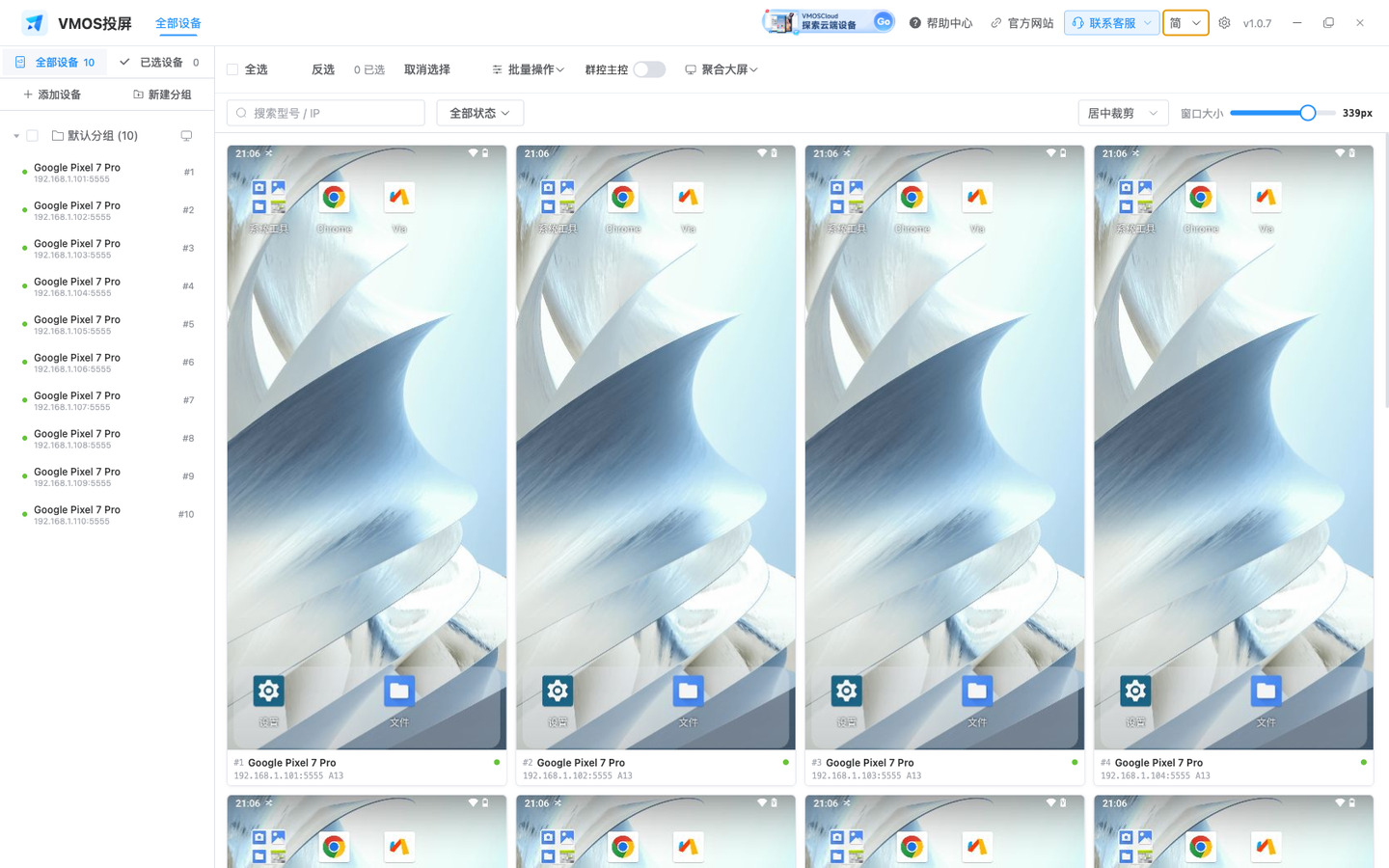
VMOS投屏(英文名 VMOS Cast)是一款装在电脑上的手机群控客户端:把局域网内的安卓设备与 iPhone / iPad 的画面汇聚到电脑上,排成一面设备墙,再用电脑的鼠标键盘反向操作这些设备 —— 单台精细操作,或多台同时执行同一件事。
手机端不安装任何应用,不需要注册账号。画面与操作全部在局域网内完成,不经过云服务器。
使用流程
IP:5555,iPhone 从控制中心发起屏幕镜像核心能力
- 一台设备一格实时画面,数十台同屏
- 卡片大小、画面展示方式、刷新帧率可调
- 按型号或 IP 搜索,按六种状态筛选
- 鼠标点击、拖动、滚轮直接操作设备
- 电脑键盘打字,支持中文输入法
- 音量、息屏 / 亮屏、旋转、截图、终端
- 一台设备为主控,其余设备跟随
- 点击、滑动、拖拽实时同步
- 选中 2 台以上已出画面的设备即可开始
- 一个窗口内放下整个分组的画面
- 每一格都可直接用鼠标操作
- 格子可拖动调换位置,也可单独放大
- 装包、推送文件、卸载、截图
- 执行命令、复制信息、主页 / 返回
- 逐台返回结果,失败的设备单独说明原因
- 按业务新建分组,选中设备批量移入
- 分组、搜索、状态筛选可叠加
- 聚合大屏跟随分组成员变化
设备卡右键可重命名、查看设备详情、把 USB 连接转为局域网连接,以及重启或关机。
控制一台:大屏窗口
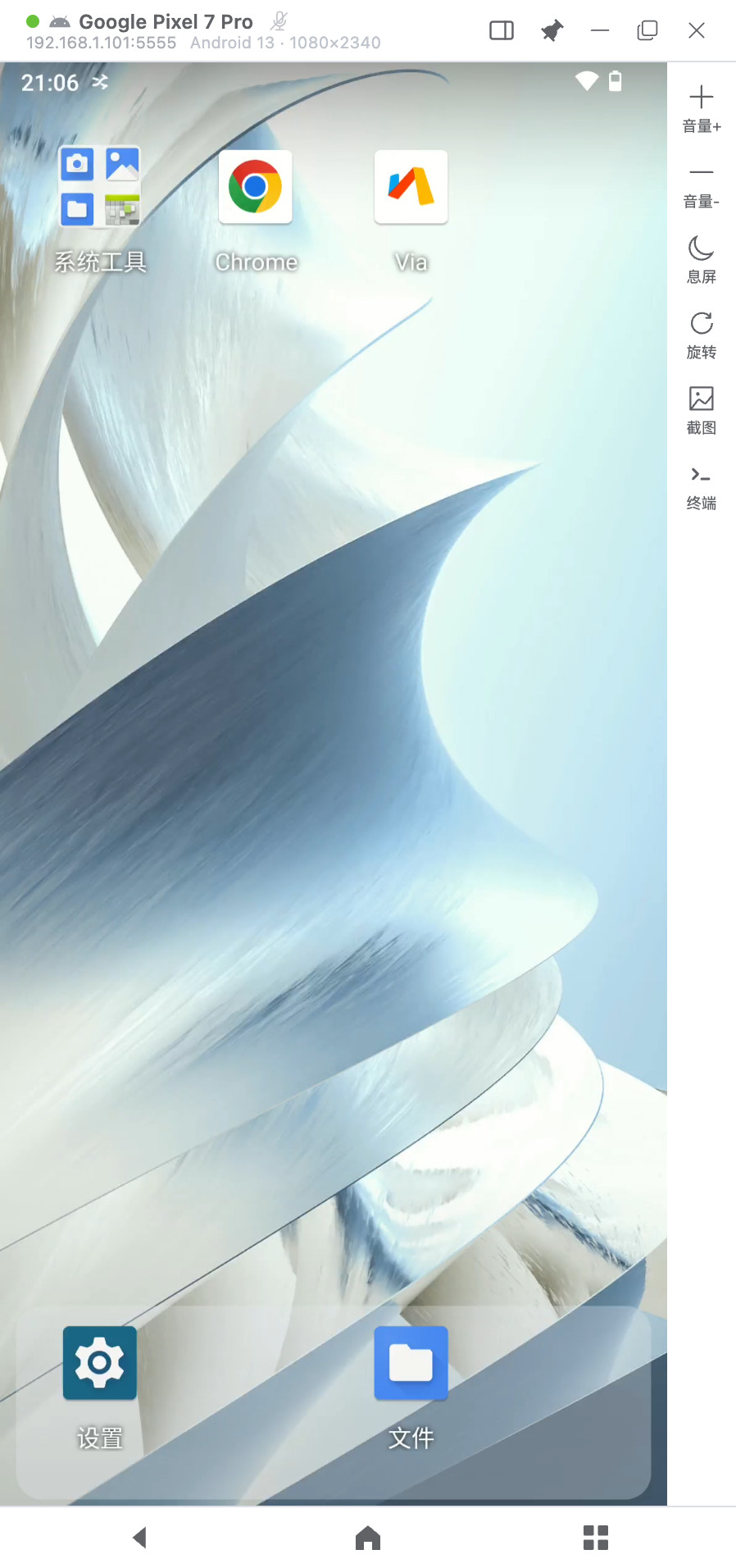
点设备墙上任意一格的画面,打开这台设备的独立大屏,设备墙保持可见。
| 电脑上的操作 | 设备上的效果 |
|---|---|
| 单击 | 点击 |
| 按住拖动 | 滑动、拖拽 |
| 滚轮 | 滚动列表 |
| 键盘输入 | 向当前输入框发送文字或按键,支持中文输入法 |
Esc | 关闭大屏,不断开设备墙上的连接 |
右侧工具栏是音量 +/−、息屏 / 亮屏、旋转、截图、终端,底部是返回 / 主页 / 最近三键。窗口按画面比例等比缩放,画面不会被拉伸变形;窗口样式有标准、极简、沉浸三种。
iPhone 的大屏工具栏只有「操控」一项,也没有底部三键 —— 那些是安卓系统按键。
监看一组:聚合大屏
把一个分组的全部设备放进同一个窗口。
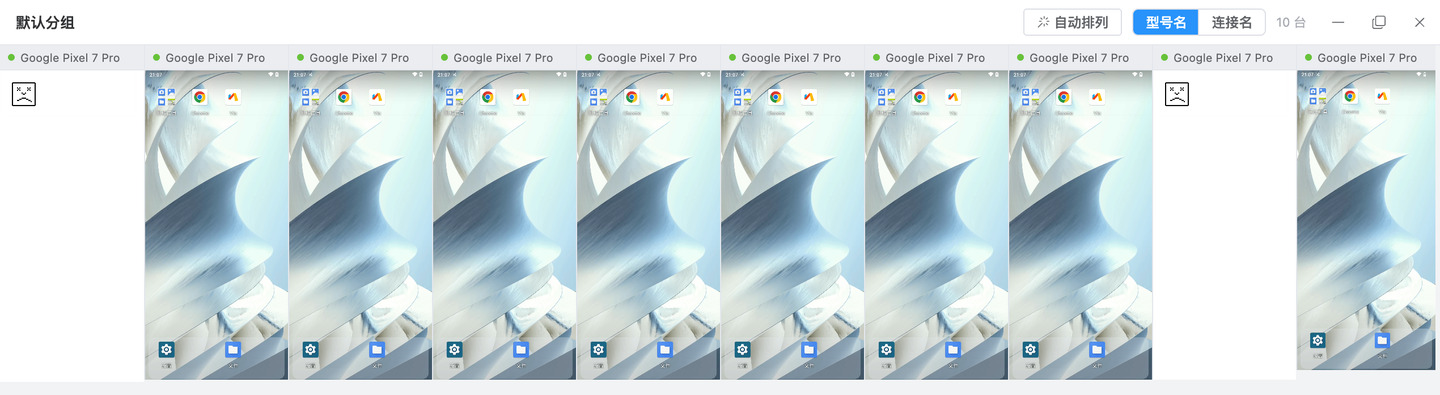
- 每一格都可直接用鼠标操作,画面自动铺满窗口
- 按住格子标题条拖动可调换位置,其它格自动让位
- 单独放大某一格成独立大屏,或暂时移走该格
- 分组成员变更后,聚合大屏内容随之变化
操作多台:批量操作与群控
选中多台设备后,在顶部工具栏展开批量操作面板。
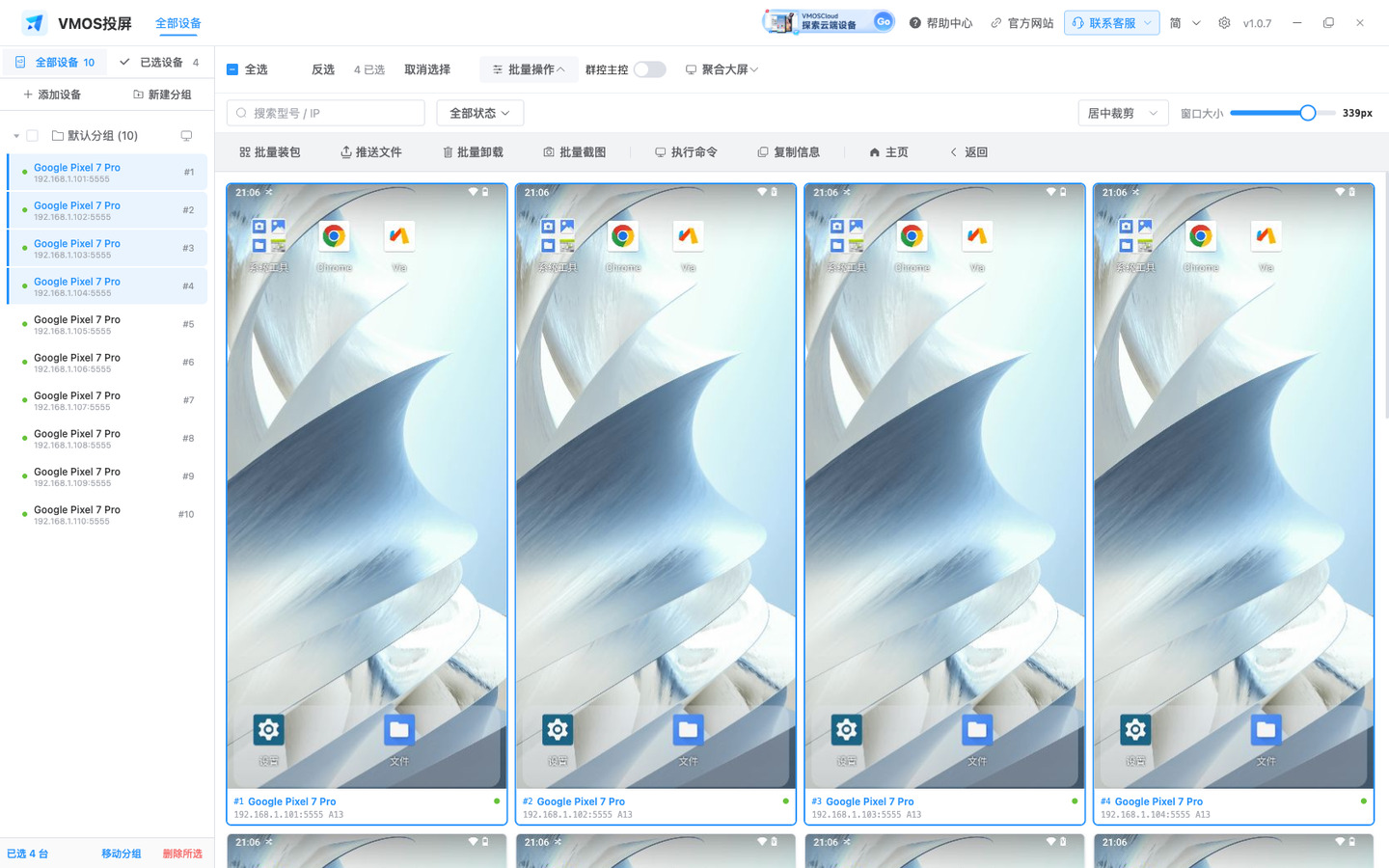
| 批量操作 | 说明 |
|---|---|
| 批量装包 | 支持 apk / apks / apkm / xapk,多个文件排队安装;已装旧版覆盖更新,签名一致时保留应用数据 |
| 推送文件 | 统一存放到设备的 Download 目录,完成后按台显示文件的实际路径 |
| 批量卸载 | 按包名卸载,不可恢复 |
| 批量截图 | 存入设置里指定的截图文件夹,不逐次弹出保存框 |
| 执行命令 | 在选中设备上并行执行,内置常用模板 |
| 复制信息 | 把选中设备的 ID、地址、型号、分辨率、系统版本复制为文本 |
| 主页 / 返回 | 向选中的在线设备发送系统键 |
选中的每台设备都会执行,不静默跳过;某台连接不上时,该行明确显示失败与原因。
群控主控同步的是手势:软件以选中的第一台为主控打开大屏,主控窗口内的每一次点击、滑动、拖拽实时同步到其余设备。键盘输入只发送到主控设备。
支持的设备
- 需开启开发者选项与 USB 调试
- 首次接入用数据线,之后可转为局域网连接
- Android 11 及以上可用配对码免线接入
- 填
IP:5555直接连接 - 设备侧无需任何设置
- 可成批粘贴地址,也可扫描网段
- 与电脑连同一个 Wi-Fi
- 设备端不安装任何应用
- 同一时刻只能有一台投屏
三类设备进入软件后显示在同一面设备墙上,选择、分组、聚合大屏通用;批量操作与群控主控仅对安卓设备生效。
用电脑操控 iPhone 按电脑系统区分:
支持的电脑系统
| 平台 | 安装包 | 说明 |
|---|---|---|
| Windows | .exe | Windows 10 / 11,64 位 |
| macOS | .dmg | Apple 芯片与 Intel 各一个安装包 |
| Linux | .AppImage | x86_64 |
下载并安装即可使用,电脑上无需另行准备任何组件。安装包见 版本发布历史;安卓设备最低支持 Android 8。
典型场景
界面语言与主题
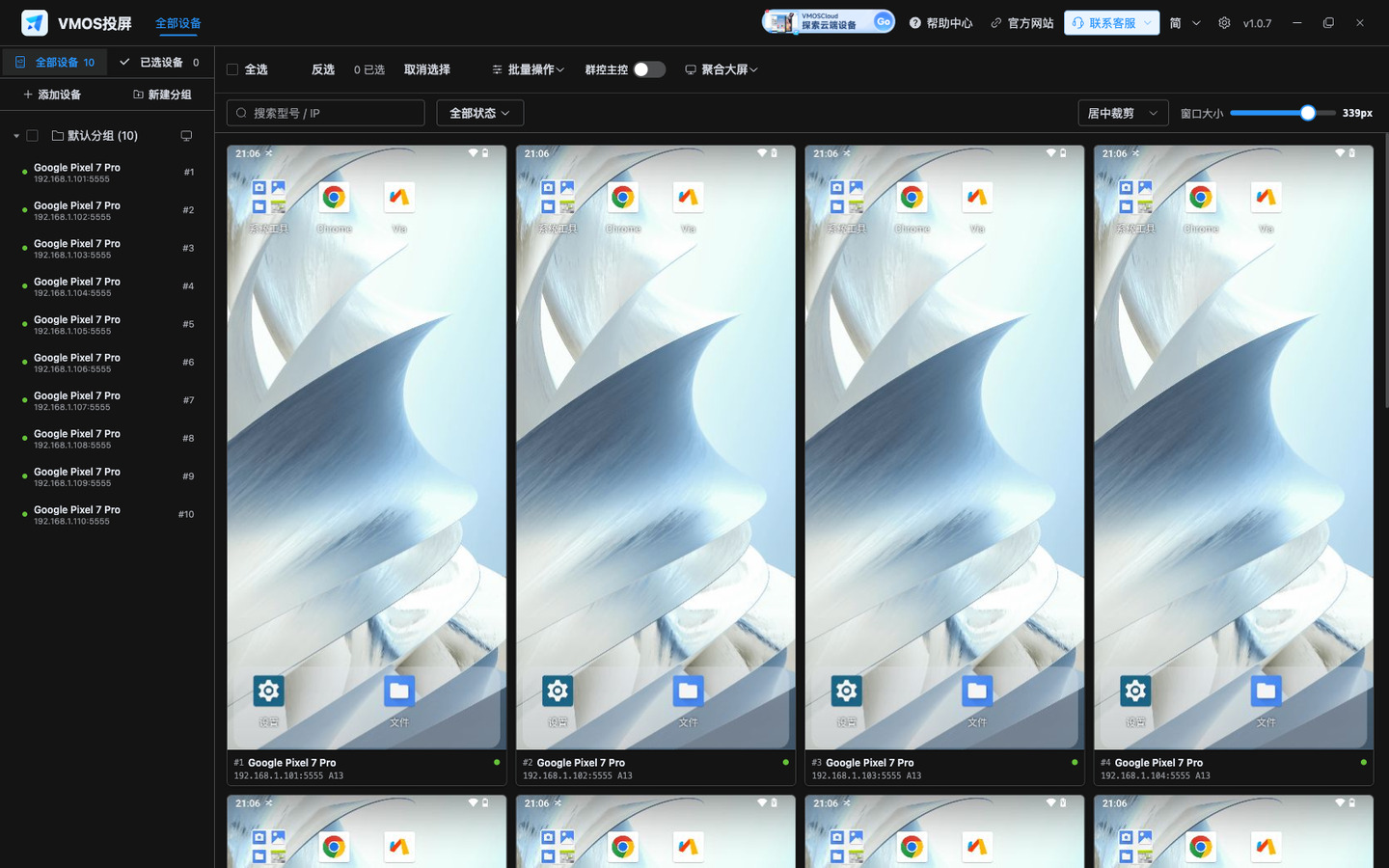
界面支持 21 种语言,在顶栏切换,下拉分三列一屏排完;阿拉伯语与乌尔都语整体左右镜像,设备画面保持原方向。主题有浅色、深色、跟随系统三种,主题色可自定义。长时间监看建议使用深色主题:
常见问题
手机上需要安装 App 吗?
不需要。连接安卓设备时建立临时的投屏与控制通道,断开后手机上不留任何应用。iPhone / iPad 使用系统自带的屏幕镜像,同样不装 App。
数据会上传到云端吗?
不会。画面与控制指令只在电脑与设备之间的局域网内传输,没有云服务器参与。没有互联网也能使用 · 只需两者在同一局域网。设备端的控制端口不对局域网直接开放,仅可经本软件建立的连接访问。
同一台设备能被几台电脑同时使用?
不限台数。每台电脑的连接、窗口与操作会话彼此隔离,均可直接操作,不需要等待操作权;各台电脑实时同步设备的亮屏、息屏与安全界面状态。
下一步
- 刚开始用?看 快速上手:下载与安装
- 想看完整界面和功能?看 完整产品手册
- 分不清自己的设备属于哪一类?看 真机与云机的区别
- 遇到问题?看 常见问题