
设备墙与分组
设备墙是 VMOS投屏的主界面:所有已连接设备的实时画面都在这里。
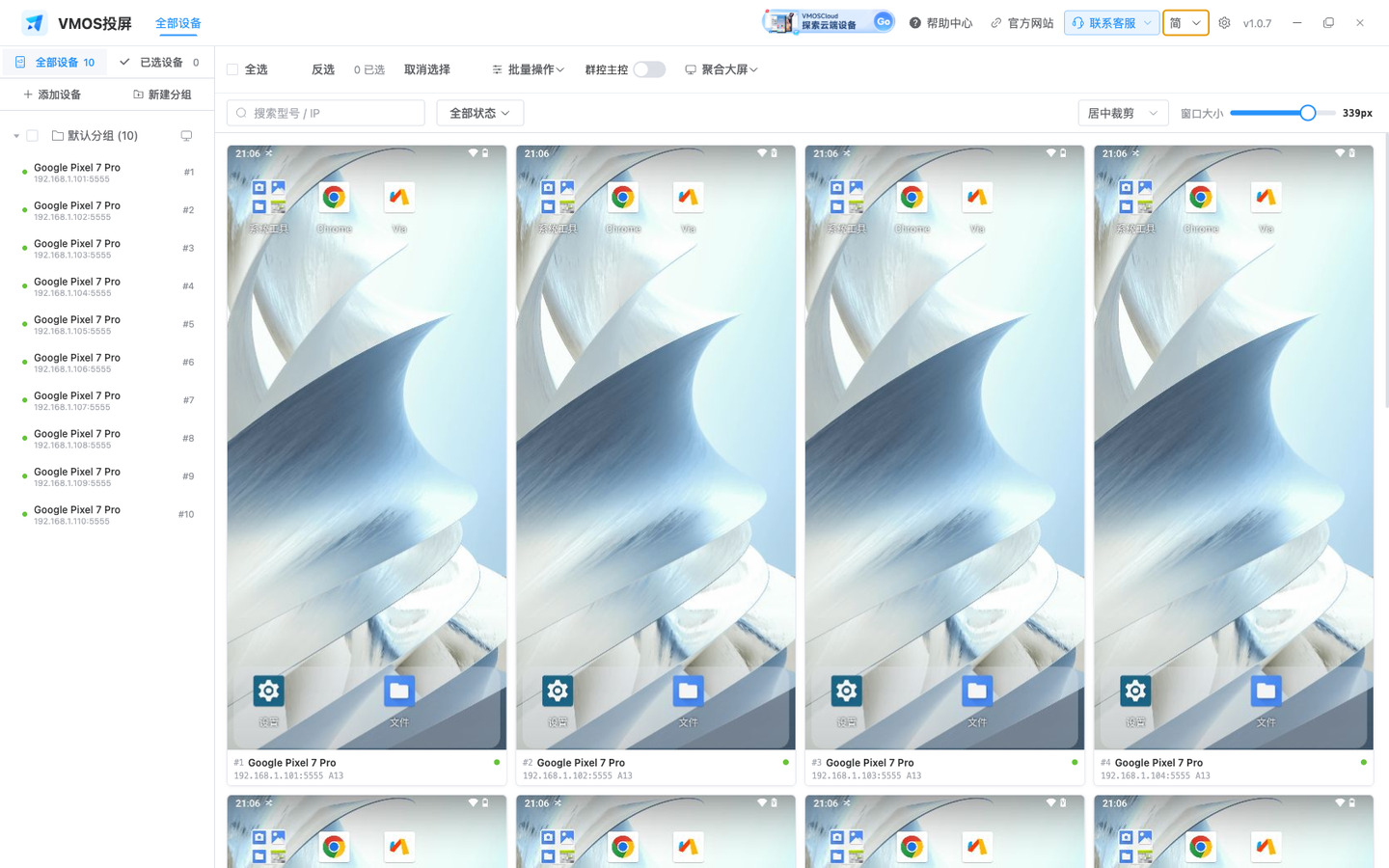
基本操作
| 想做什么 | 怎么做 |
|---|---|
| 单独控制一台设备 | 点击卡片的画面区域,弹出独立控制大窗 |
| 选中/取消选中设备 | 点击卡片画面以外的区域(标题、边缘) |
| 全选当前可见设备 | 工具栏“全选” |
| 反选当前可见设备 | 工具栏“反选” |
| 调整卡片大小 | 顶部状态行右侧的“窗口大小”滑杆 |
| 搜索设备 | 顶部搜索框,按型号或 IP 过滤 |
| 按状态筛选 | 顶部「状态」下拉,可勾在线、连接中、息屏、无法投屏、连接失败、离线,每项带实时台数 |
| 切换画面展示方式 | 顶部「展示方式」:居中裁剪 / 完整显示 / 适应宽度 |
| 重命名、看详情、重启 / 关机 | 在卡片上点右键 |
| 删除选中设备 | 展开“批量操作”后点“删除所选” |
选中的设备会有蓝色边框高亮,顶部状态行显示「已选 N 台」。
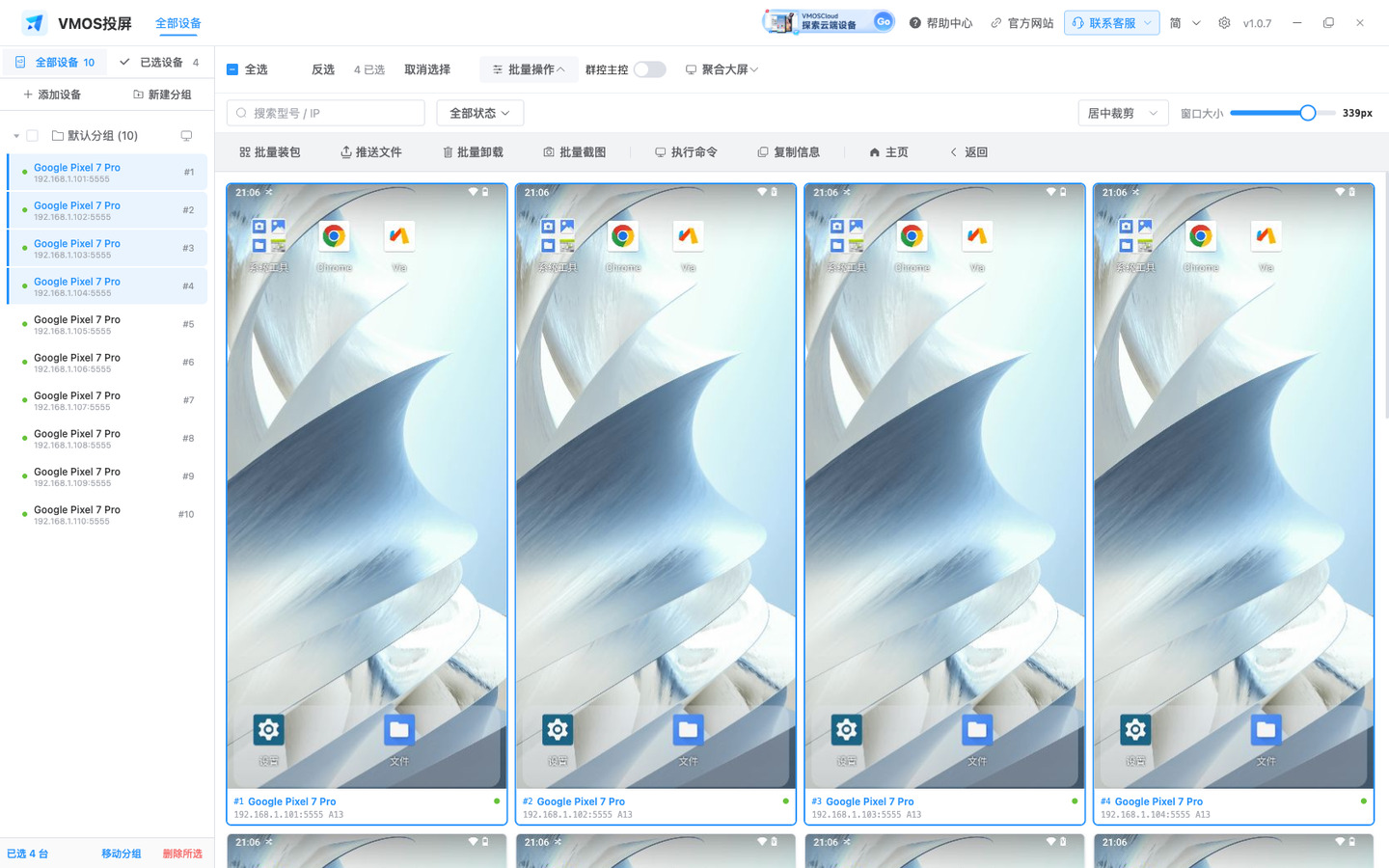
顶部工具条会跟随选中状态显示批量入口,右侧滑杆用于调整窗口大小和列数:
分组管理
设备多了以后用分组管理,比如「测试机」「直播号」「A 区」:
- 先在墙上选中若干设备;
- 点侧栏“新建分组”,输入名字,当前选中的设备就归入该组;
- 侧栏点击分组名即可只看该组设备;「全部」回到完整视图;
- 展开“批量操作”后可以用“移动分组”把设备移到已有分组;
- 分组旁的计数实时显示组内设备数量,不需要时可删除分组(不影响设备本身)。
TIP
切换分组只是「过滤显示」,不会断开其他设备的连接,画面切回来立即可见。
深色模式
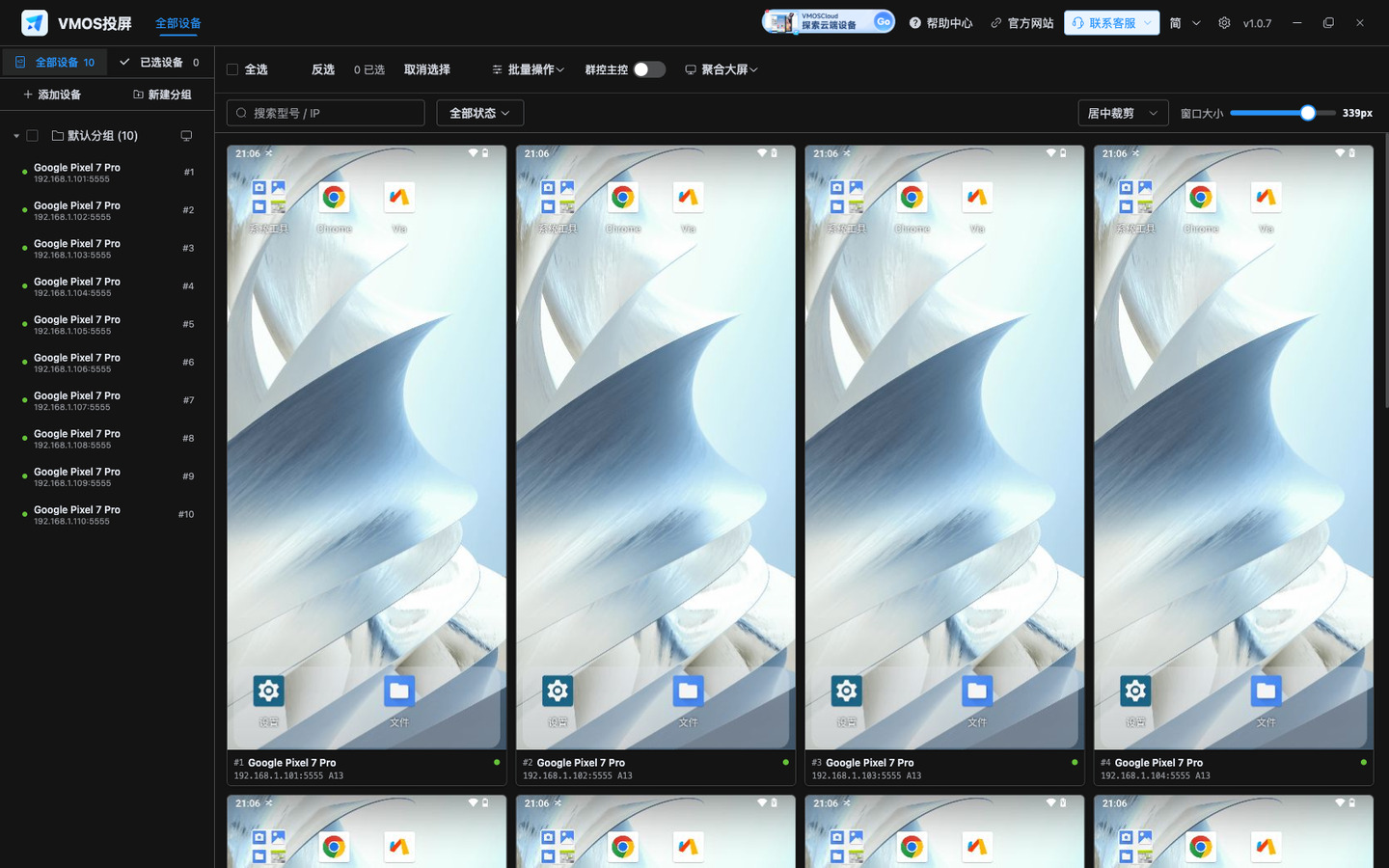
在「设置 → 主题模式」里选浅色、深色或跟随系统。长时间查看设备墙时深色模式更省眼:
状态说明
- 左侧栏底部圆点:绿色 = 投屏服务正常;红色 = 服务异常(会自动恢复,长时间红色请重启客户端);
- 设备名前的平台图标区分安卓设备与 iPhone;
- 卡片上的状态:连接中(正在建立画面通道)、连接失败、连接超时(多次重连仍无画面,重新打开即可)、设备已息屏、系统安全限制,无法投屏、设备已离线。
大屏使用建议
- 设备多时先用分组缩小可见范围,再执行全选和批量操作;
- 需要单独关注某一台时点画面打开控制大窗,不要把设备墙的卡片放得过大;
- 长时间值守时可切到深色模式,排查问题时再回浅色模式截图反馈;
- 想把一整组设备放进同一个窗口一起看、一起点,用顶部的「聚合大屏」。