
单设备控制大窗
在设备墙上点击任意卡片的画面,会弹出该设备的独立控制窗口:高清画面 + 完整控制。
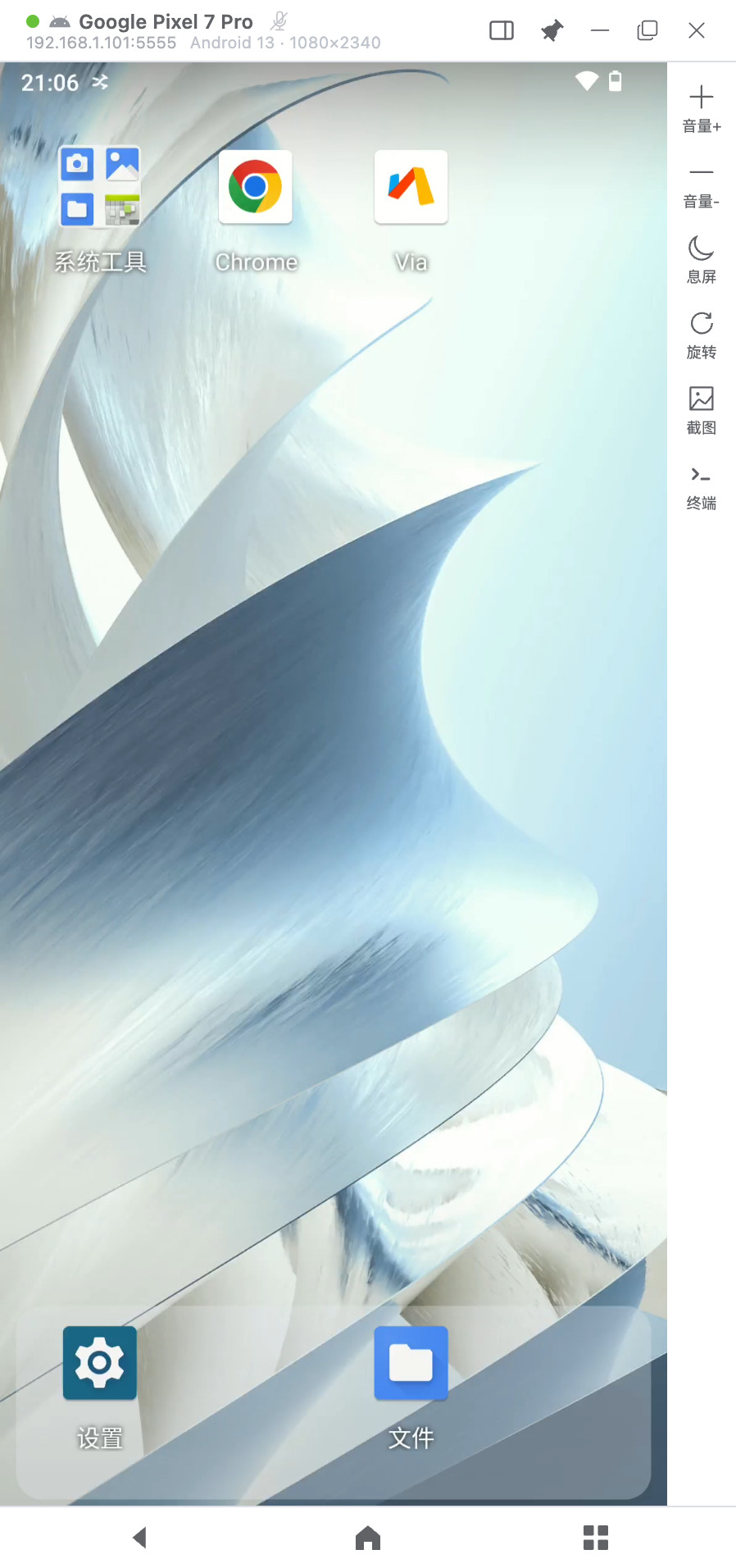
画面直接操作
在画面上直接用鼠标操作手机:
| 电脑操作 | 手机上的效果 |
|---|---|
| 单击 | 点击 |
| 按住拖动 | 滑动(滑列表、翻页、拖动元素) |
| 滚轮 | 滚动列表 |
| 右键 | 亮屏时返回;息屏时唤醒 |
| 中键 | 亮屏时回到主页;息屏时唤醒 |
右侧工具栏
| 按钮 | 功能 |
|---|---|
| 音量+ / 音量- | 调节设备音量 |
| 息屏 / 亮屏 | 按设备当前屏幕状态自动切换 |
| 旋转 | 旋转屏幕方向 |
| 截图 | 截取当前画面保存到电脑 |
| 终端 | 展开命令行面板,直接在设备上执行命令 |
| 画质 | 调整当前大屏的视频编码上限并查看实际视频尺寸 |
| 快捷回复 | 微信在前台且插件已启用时,展开话术与发送设置 |
终端、画质、快捷回复共用一个右侧扩展面板。点终端显示终端,点画质显示画质,点快捷回复显示话术;切换时替换当前面板,不叠加、不覆盖手机画面。再次点击当前工具或面板关闭按钮可收起扩展栏。
Android 当前大屏画质
面板向右扩展,不覆盖手机画面。自定义仅提供固定选项:长边 720/1280/1920,帧率 15/30/60,码率 1/2/4/8 Mbps。网络或解码负担较高时可选流畅档;降低画质并不能消除手机本身卡顿或所有网络延迟。
右侧「画质」可选择流畅、均衡、高清或自定义分辨率长边上限、帧率及码率。应用时只重建当前大屏的视频会话,不影响其他客户端、不改全局默认设置;失败会尝试恢复原配置。面板收到新画面后显示实际视频尺寸和已生效编码参数,帧率、码率是编码限制,不代表实时测量值。预设仍需 USB 与局域网性能验收。
底部三键
返回 / 主页 / 最近,等同安卓的三个系统键。仅安卓设备显示。
窗口样式
标题栏的样式按钮在三种界面间循环:标准(全部工具栏)、极简(只留画面与标题栏)、沉浸(纯画面,鼠标移到窗口顶部才滑出标题栏)。默认样式在设置页里选。
键盘输入
先在手机画面里点一下目标输入框获得光标,再直接敲电脑键盘,中文输入法可用。Cmd / Ctrl + V 把电脑剪贴板的内容粘到设备。
微信发送快捷键
在微信快捷回复中选择 Enter 或 Ctrl/Cmd+Enter 后,快捷键发送当前输入框内容,不替换或填入话术,也不要求与已保存话术一致;Shift+Enter 保持换行,输入法选字不发送。点击某条话术的「填入」会用该话术替换输入框全部内容、不发送;点击「发送」会先替换全部内容,再发送该话术,不与原草稿拼接。
快捷键发送请求等待中,在本客户端继续输入、点击或使大屏窗口失去焦点,会取消尚未执行的发送。请勿在等待期间通过手机或其他客户端修改草稿或切换聊天;这些操作不属于本窗口的取消检测范围。空回车、未找到发送按钮或页面变化时静默结束;话术替换完成但尚未点击发送时不会提示“结果未知”。写入或发送控制结果未知、连接异常时仍会提示,请先核对微信再操作,避免重复发送。
iPhone 的控制大窗
iPhone 画面经屏幕镜像投送,工具栏只有「操控」一项;音量、旋转、返回是安卓系统按键,iPhone 不适用。Windows 和 macOS 支持蓝牙直接触控,不锁定电脑鼠标;Linux 仅支持观看。点「启用操控」,按照客户端图文引导完成蓝牙配对及手机设置后,可在画面上点击、拖动和滚动。
关闭大屏会释放正在按住的输入,但不主动断开已启用的蓝牙连接;重新打开后可继续使用尚未断开的连接。点击停止操控或退出客户端才关闭操控服务。
截图放在哪里?
截图会保存到设置 → 投屏设置 → 截图保存位置指定的文件夹(默认是电脑「图片」文件夹下的 VMOS Cast),存完会提示这张图的完整路径。批量截图请看 群控与批量操作。
关闭窗口
按 Esc 键或点标题栏的关闭按钮。关闭大窗不影响设备墙上的连接。
TIP
大窗和设备墙互不干扰:开着大窗时,设备墙上该设备的画面依然在刷新,批量操作照常可用。