
Step 3:上手三件事
联系客服与诊断日志
上传成功后,设置 → 关于 → 导出日志会显示诊断编号。点击编号即可复制;报故障聊天时将它发给客服,客服可以此定位同一个事件下的对应诊断附件。
选择「联系客服」中的在线客服、Telegram 或邮件渠道,会在后台上传与「导出日志」相同的诊断 ZIP,相关说明位于「设置 → 关于 → 导出日志」。日志不做额外脱敏,可能含设备标识、路径及现场诊断信息;仅在愿意提供这些信息时选择渠道。无需登录,使用本机持久化客户端标识关联;上传成功后由客服在后台查看关联日志。设备信息是排查上下文,不代表某台设备已被判定故障。
上传不阻塞联系,连续点击会合并,成功后两分钟内复用同一编号。日志包超过 20 MB、网络失败或缺少本机日志时,会提示在设置中手动导出,不会悄悄截断日志。Telegram 不会自动向群组发日志。这里只上传用户主动联系支持时的日志,不进行自动报错采集或源码上传。
连接与操控要点
- Android 支持 USB 与局域网连接,同一手机可以由多个客户端连接;请避免同时拖动。开启局域网连接后,确认无线画面正常再拔掉数据线。实际流畅度取决于网络和设备性能。
- 聚合大屏及群控只统计可用 Android 设备。iPhone / iPad 保留独立投屏和设备管理,不参与聚合或群控。
- iPhone 独立大屏优先保留收到的原始分辨率;Android 的大屏画质与码率设置不影响 iPhone。
- Android 单设备大屏和聚合格默认使用设备原画(受本机硬解能力限制);缩小窗口或格子不会降低视频源分辨率。单设备大屏右侧「画质」可主动降档,选择「原画」可恢复设置页的大屏帧率与码率。
- Windows、macOS 可通过蓝牙直接操控 iPhone,电脑需具备兼容的蓝牙能力。按客户端图文引导开启手机「辅助功能 › 缩放」,保持正常画面大小,再验证点击;Linux 暂不支持 iOS 操控。这不是 USB 操控。
微信快捷回复
顶部「插件」可启用微信增强并管理话术,无需另外安装。Android 手机前台打开微信后,大屏右侧显示「快捷回复」,面板向右展开,不遮挡投屏。
入口与微信登录手机号地区无关。未显示时,请检查插件开关、大屏操控状态,并在设备详情检查手机端服务是否需要更新。
- 话术支持新增、编辑、删除、复制、导入导出和按标题搜索;仅保存标题与正文,不提供分组或收藏。
- 独立大屏中,「填入」用所选话术替换输入框全部内容、不发送;「发送」先替换全部内容,再发送所选话术。原有草稿会被替换,不会与话术拼接。聚合大屏仍按当前光标位置填入,不支持快捷发送。
- 发送快捷键可选 Enter 或 Ctrl/Cmd+Enter,发送当前输入框内容,不替换或填入话术;默认保持原行为,Shift+Enter 换行,输入法选字不发送。
- 操作期间请勿切换聊天。按聊天标题和输入栏两侧控件定位,适配浅色、深色竖屏以及不同状态栏高度。聊天背景和输入法皮肤不作为输入框依据,发送时不逐字识别草稿,也不等待空框光标闪烁。已加入不同背景、键盘皮肤、字号、多行草稿及低清压缩画面的离线识别回归。若页面被浮窗遮挡或无法确认当前聊天、发送按钮,不执行点击;不自动重发。横屏、分屏、改包或多开容器及非中文微信界面尚未完整验证,不能保证所有第三方主题均可使用。
- 首次打开会显示准备状态。空回车、没有发送按钮或页面变化时静默结束;话术替换完成但尚未点击发送时,不弹“结果未知”提醒,请查看微信输入框。正常发送不弹结果提醒,以微信画面为准。写入或发送控制结果未知、连接异常时仍会提示,请先核对,勿重复点击。话术保存在本机,导出文件包含正文,请妥善保管。
设备已在墙上。以下三项操作覆盖日常使用。
一、看画面
苹果卡片在投屏时显示实时缩略图,停止投屏后恢复「未投屏」占位。侧栏和卡片第一行统一显示设备型号(未获取时显示 iOS),第二行显示设备名称;设置客户端别名后,第二行优先显示别名,不改变手机名称。屏幕镜像设备标识保留在设备详情中,并非硬件序列号。缩略图复用本机已接收的视频流,不会让手机重复发起投屏;大屏关闭后,仍在投屏的缩略图继续刷新。
iPhone / iPad 连接后也会出现在左侧分组列表,与设备墙、全部设备数量一致。点击卡片底部名称可选中,右键可重命名、查看详情、移动分组或移除记录。停止投屏后显示「未投屏」,点击画面可查看重新投屏引导。苹果设备的选中用于管理,不会将其加入 Android 群控或批量操作。
设备墙上一台设备一张卡片,画面实时刷新。卡片下方是序号、设备名、地址与安卓版本,右下角圆点是状态。
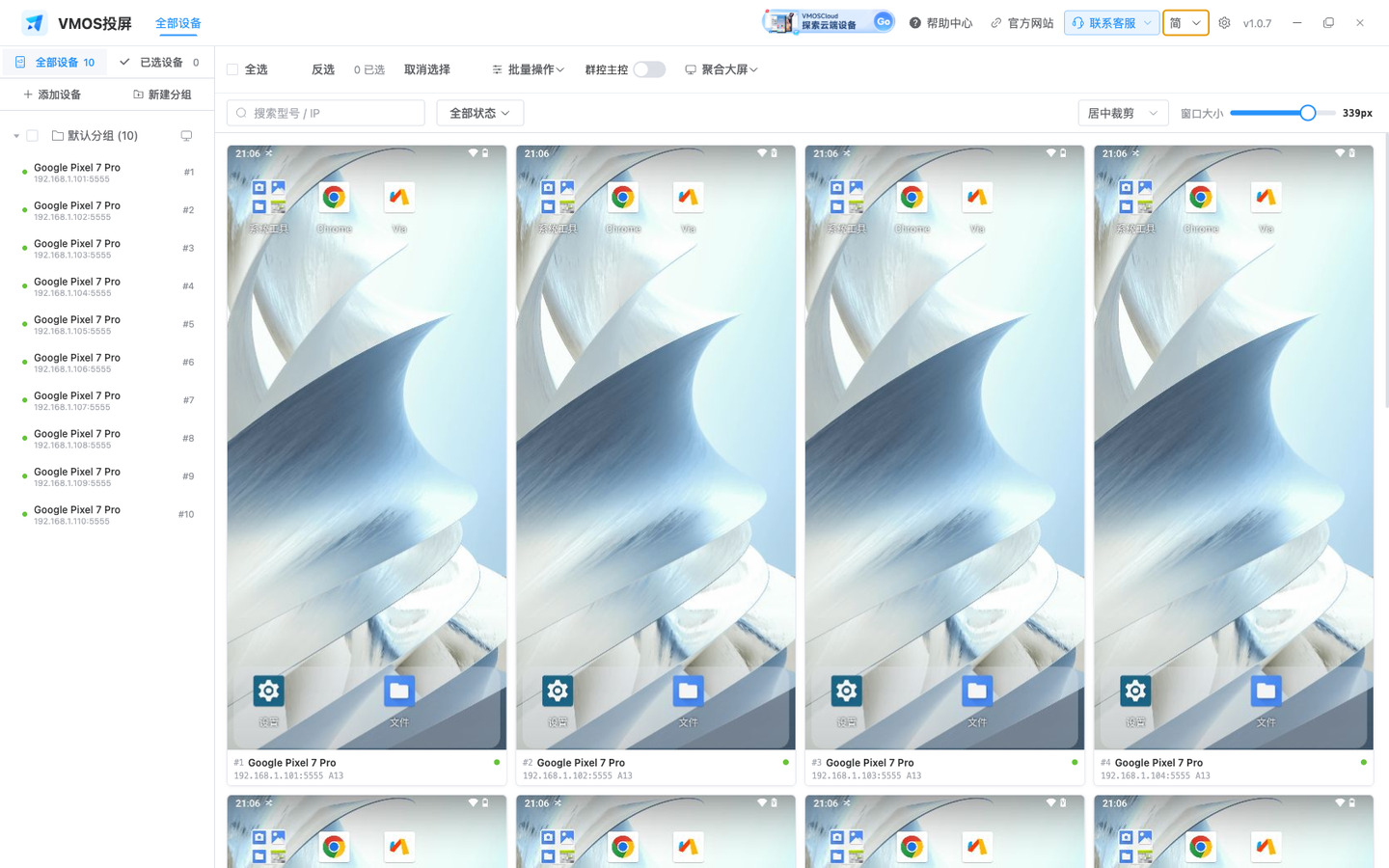
卡片状态一眼看懂:
调整显示:
| 想做什么 | 在哪 |
|---|---|
| 卡片大小 | 右上角「窗口大小」滑杆 |
| 画面裁剪方式 | 「居中裁剪」下拉 · 居中裁剪 / 完整显示 / 适应宽度 |
| 只看某一类状态 | 「全部状态」下拉 · 按在线、息屏、无法投屏、连接失败、离线勾选 |
| 找某一台 | 搜索框,按型号或 IP 过滤 |
| 缩略图帧率 | 设置 →「设备列表帧率」· 帧率越低占用越少、可同时连更多设备 · 下次连接生效 |
点卡片的画面区域,打开这台设备的控制大窗。 默认情况下,大窗与墙面缩略图会同时刷新。弱网下可在「设置 → 投屏设置」开启「打开大屏时暂停列表画面」,关闭大窗后缩略图会恢复。 需要长时间查看时,可点亮大窗标题栏的灯泡按钮,防止 Android 设备息屏;关闭大窗后立即失效,不会修改设备息屏设置,也不会记住本次选择。
二、操控一台
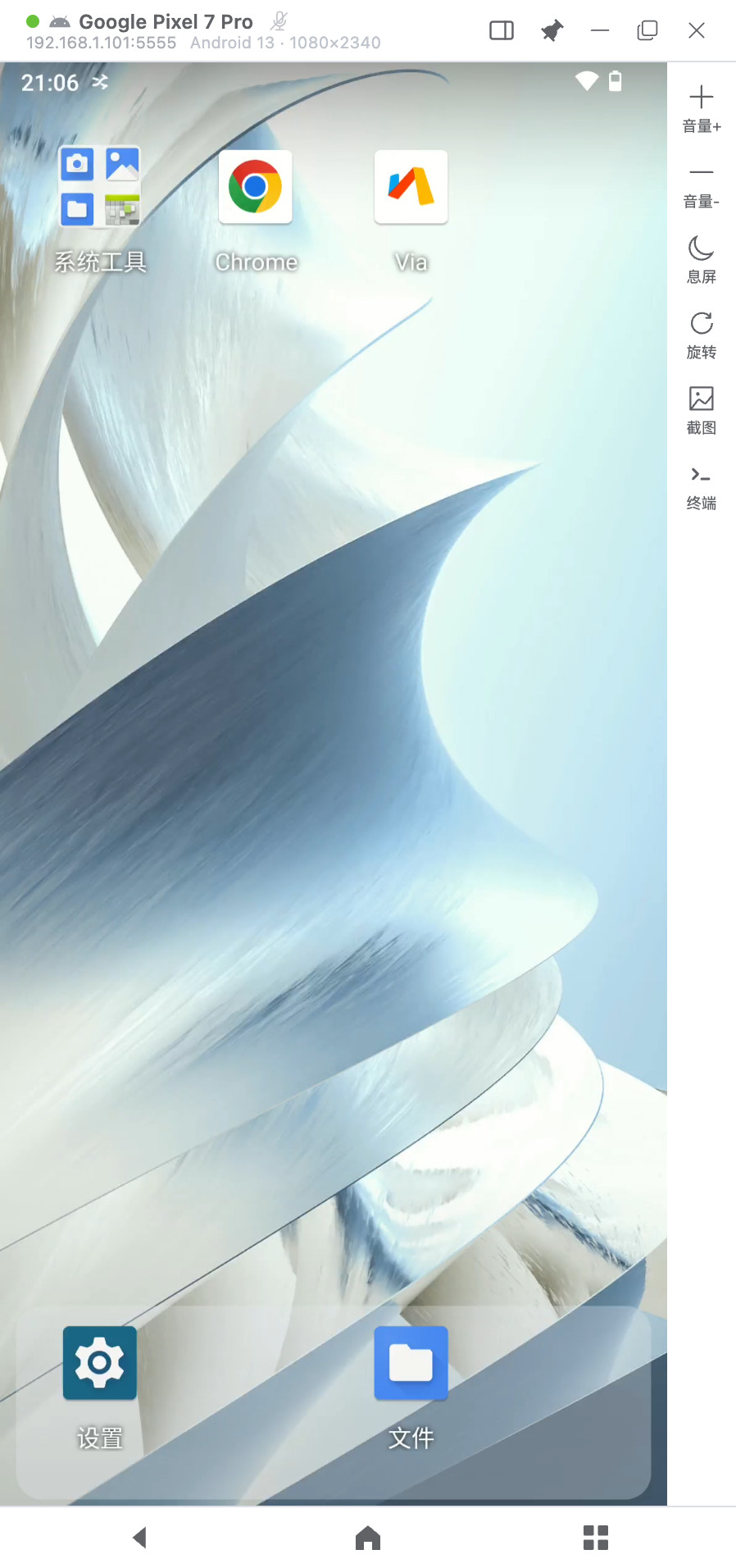
大窗内用鼠标直接操作设备。
| 电脑上 | 手机上 |
|---|---|
| 单击 | 点击 |
| 按住拖动 | 滑动 · 翻页 · 拖拽 |
| 滚轮 | 滚动列表 |
| 右键 | 亮屏时返回;息屏时唤醒 |
| 中键 | 亮屏时回到主页;息屏时唤醒 |
- 键盘输入:先点画面中的输入框获取光标,再直接输入 · 支持中文;拼音组合期间,正在输入的拼音固定显示在画面底部。
- 画面下方三键:返回 · 主页 · 最近。
- 右侧工具栏:音量+ · 音量- · 息屏 · 旋转 · 截图 · 终端。
- 标题栏:设备名、地址、系统版本与分辨率;右侧可置顶窗口。
- 截图保存位置:设置 → 投屏设置 →「截图保存位置」,保存后提示完整路径。
- 关窗:按 Esc,或点标题栏的关闭 · 关闭大窗不影响设备墙上的连接。
iPhone 的差别
iPhone 默认只投屏、不操控。macOS 上需先配对蓝牙 —— 点画面右侧「操控」按向导完成,之后可用鼠标操作;操控时鼠标锁定在画面内,按 Esc 取回。Windows 与 Linux 暂不支持操控。
三、一次操作多台
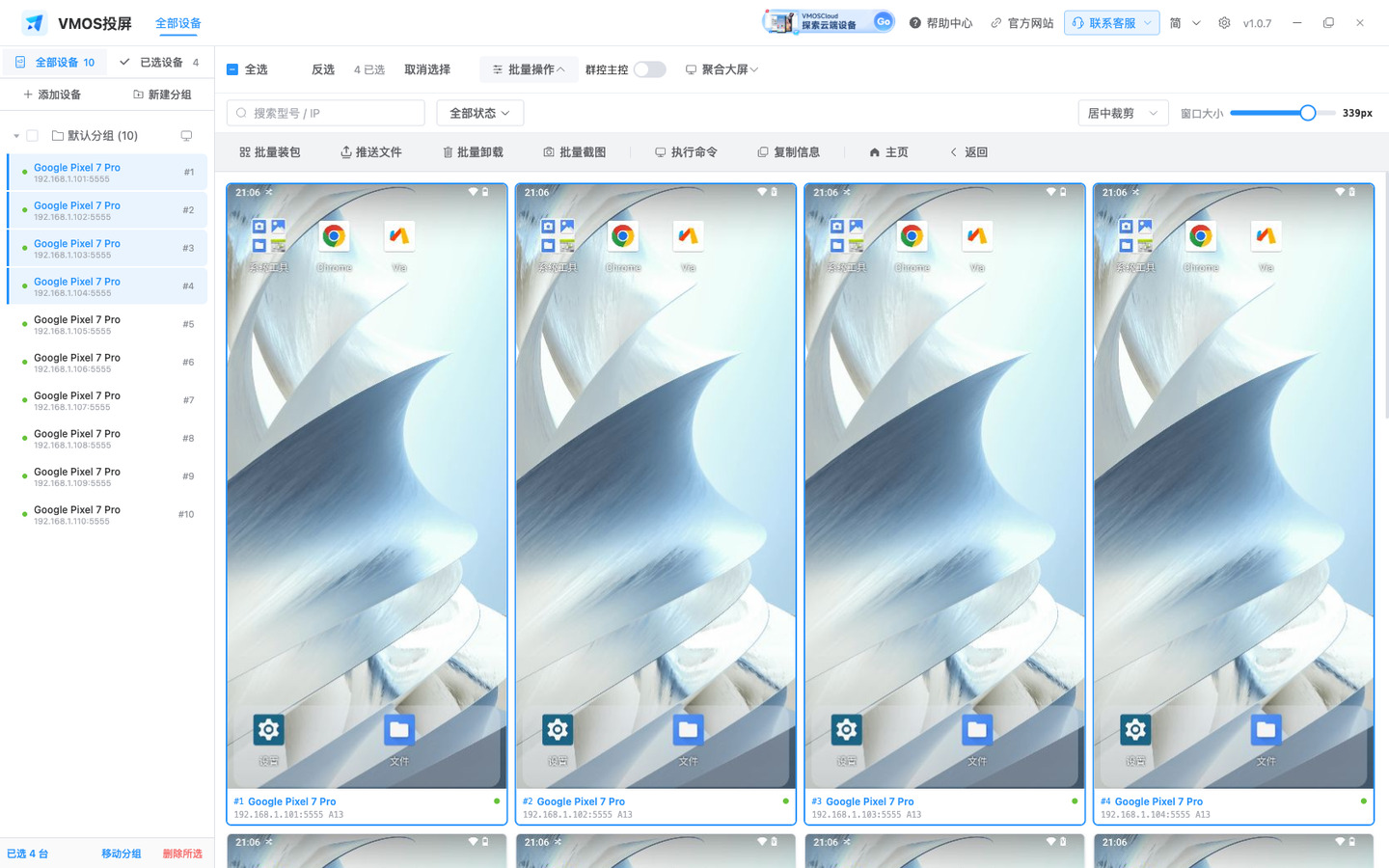
- 选中:点卡片画面以外的区域(标题行、边缘)。选中的卡片是蓝色边框,顶部显示「已选 N 台」。
- 也可以用顶部「全选」「反选」「取消选择」。
- 展开顶部「批量操作」,动作对所有选中设备同时生效。
| 批量操作 | 做什么 |
|---|---|
| 批量装包 | 选电脑上的 APK,装到所有选中设备 · 已装旧版会被覆盖 |
| 推送文件 | 电脑文件发到所有选中设备 · 默认进手机 Download |
| 批量卸载 | 按包名卸载 · 不可恢复 |
| 批量截图 | 同时截图,存到设置里指定的截图文件夹 |
| 执行命令 | 在所有选中设备上并行执行 · 内置按键、应用管理、系统信息模板 |
| 复制信息 | 把选中设备的 ID、IP、名称、分辨率、版本复制到剪贴板 |
| 主页 / 返回 | 给所有选中在线设备发系统键 |
「移动分组」和「删除所选」在左侧栏底部,选中设备后出现。
先在 1~2 台上验证
装包与卸载会直接改动设备。先选一两台验证,再铺开到全部。 结果逐台反馈,失败的设备单独提示,不影响其余设备。
设备较多时用分组收窄范围:选中若干台 → 左侧栏「新建分组」→ 点分组名 → 全选 → 批量操作。
两项进阶功能
顶部「群控主控」把点击、滑动等手势同步到多台设备;「聚合大屏」把整组画面放进同一个窗口。 聚合大屏的自动排列优先完整显示所有设备;手动拖动轻微擦边不换位,覆盖目标超过一半且空间足够时才交换到拖动起点,格子不会互相覆盖。 按住窗口顶部标题或空白区域可拖动整个窗口;点击工作区空白可取消格子选中。 快捷回复仅在 Android 单设备大屏功能栏提供,聚合大屏不显示此入口。